고정 헤더 영역

상세 컨텐츠
본문
반응형
탐색기란
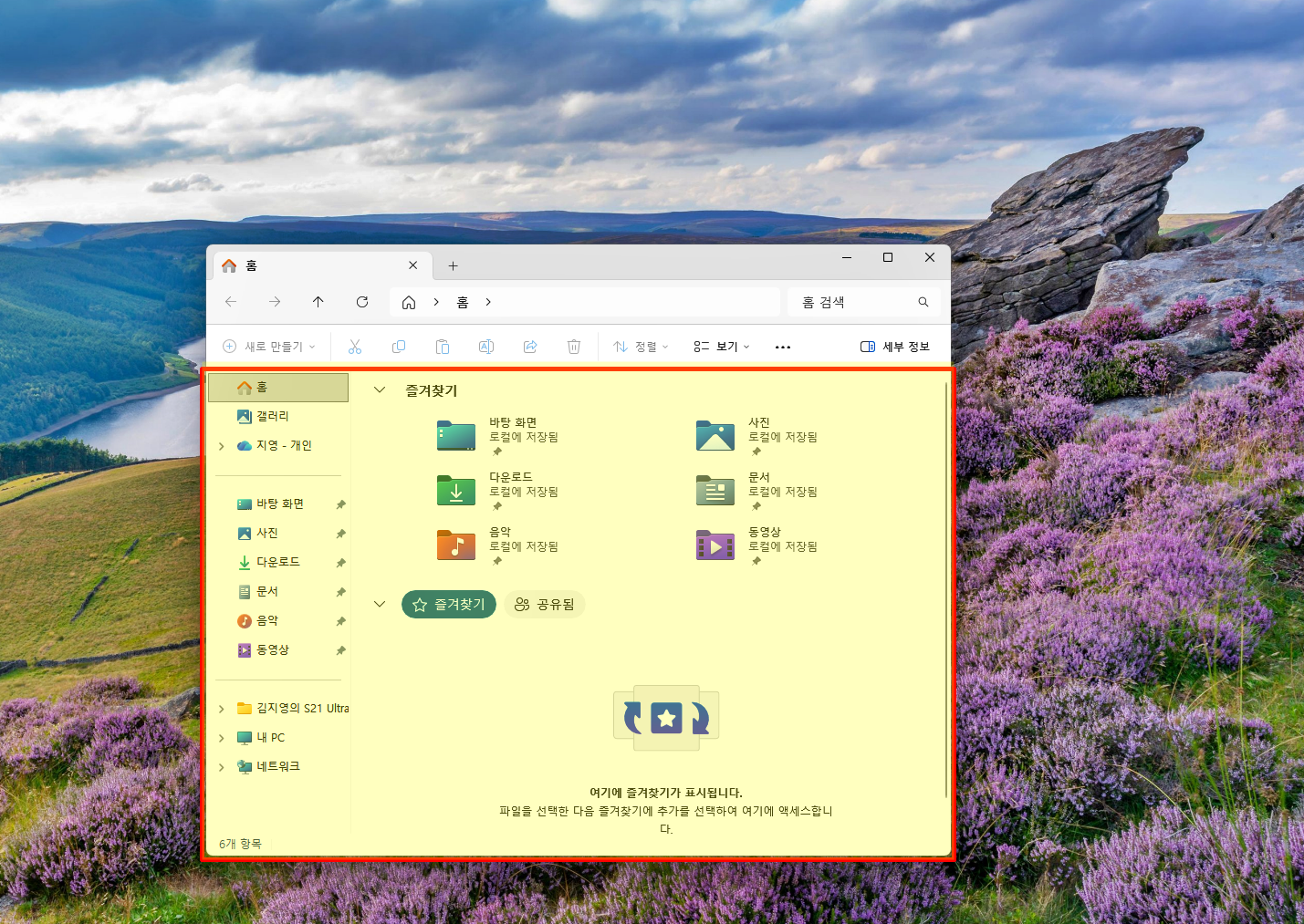
윈도우11 탐색기는 단순한 파일 관리 도구를 넘어, 사용자에게 보다 효율적이고 직관적인 파일 관리 경험을 제공해
특히, 다양한 기능들이 추가되어 사용자가 원하는 방식으로 파일을 쉽게 찾고 관리할 수 있도록 도와줘
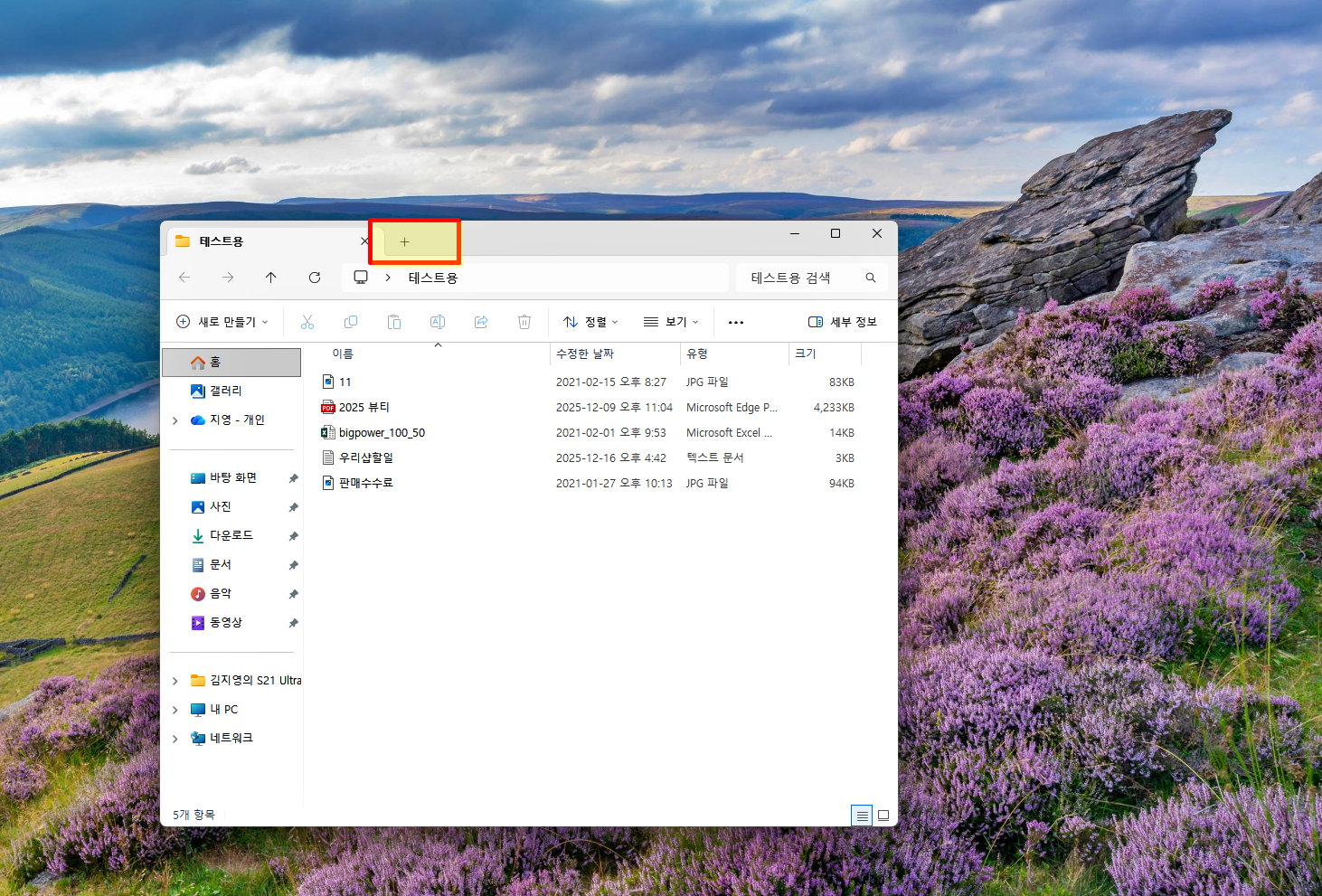
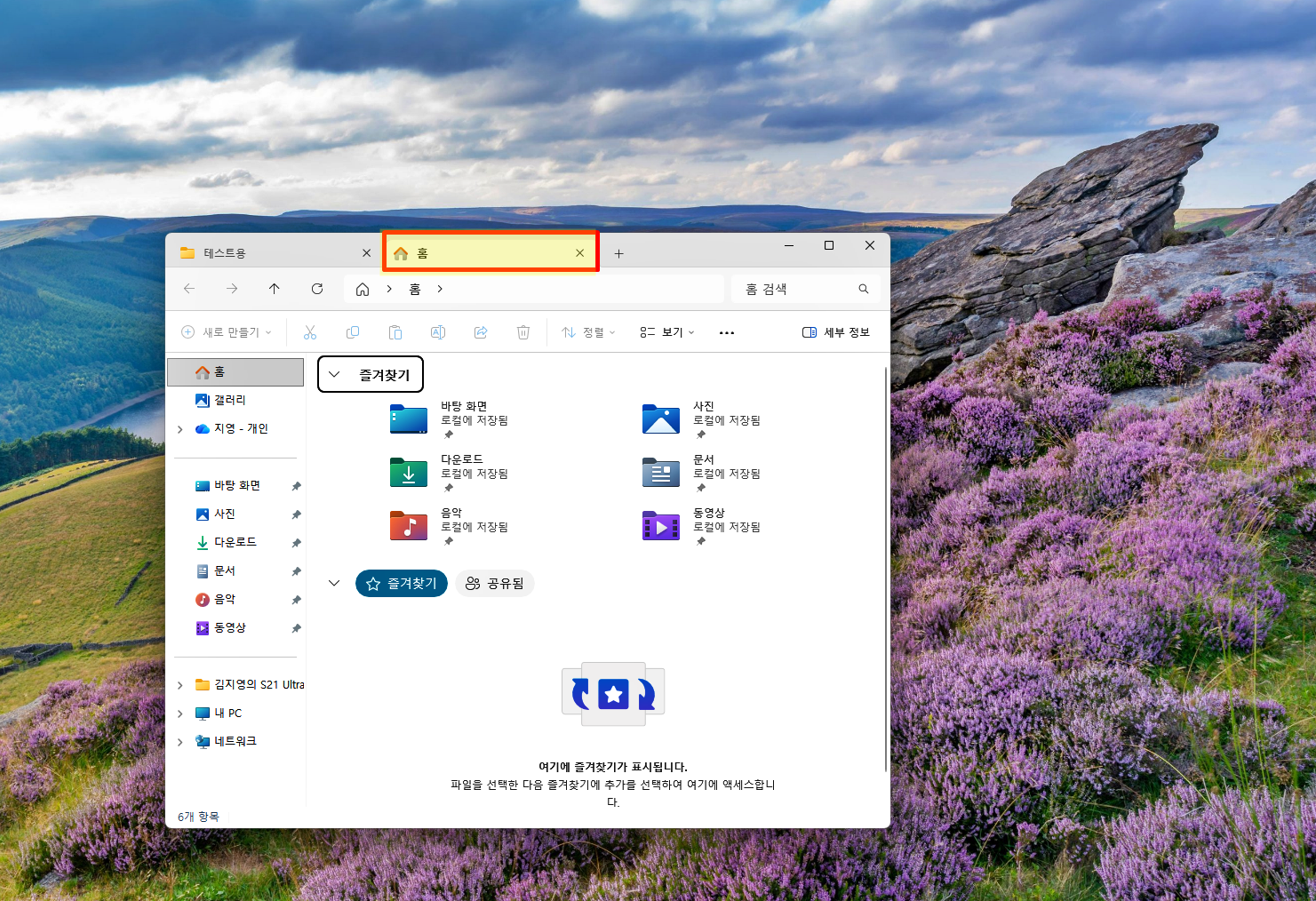
윈도우11 탐색기의 가장 눈에 띄는 기능 중 하나는 바로 탭 기능이야
이 기능은 인터넷 브라우저처럼 여러 폴더를 한 창에서 관리할 수 있게 해 줘
예를 들어, 여러 프로젝트 파일을 동시에 열어야 할 때,
각 프로젝트 폴더를 탭으로 열어두면 손쉽게 전환하며 작업할 수 있겠어
새로운 탭을 열고 싶다면, 간단히 ctrl + T를 누르면 되겠어

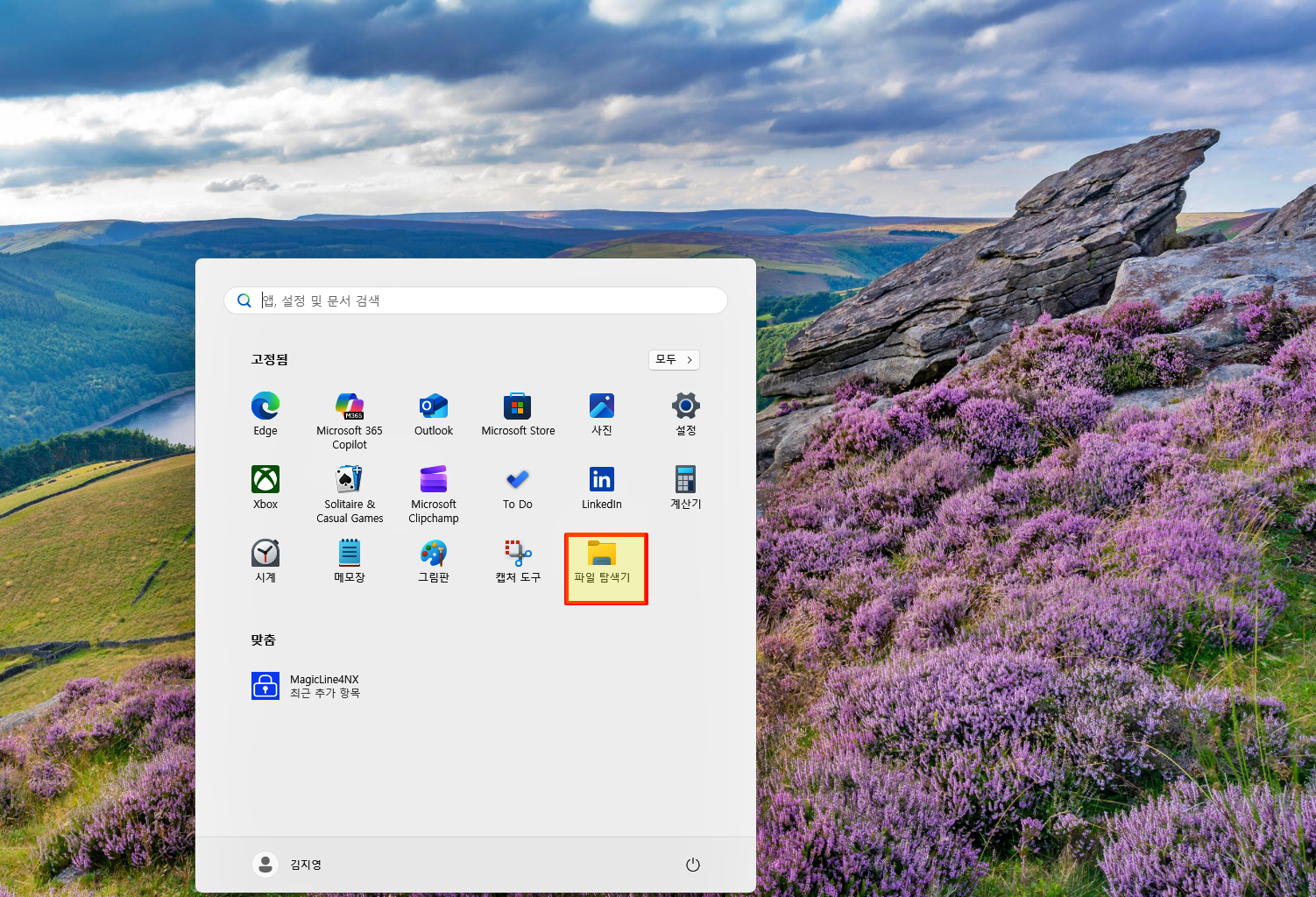
윈도우11 탐색기 - 실행
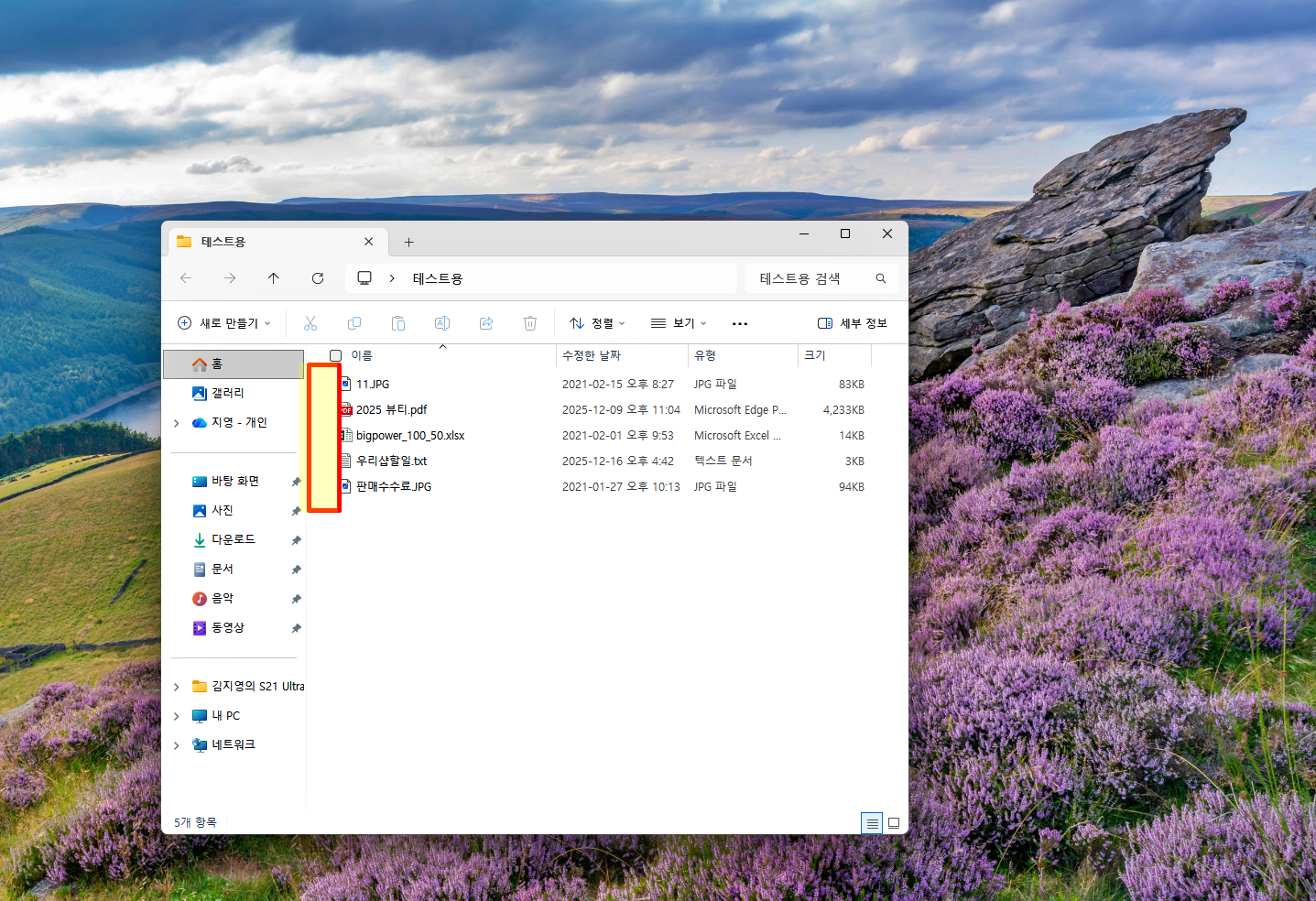
파일의 확장자가 보이지 않으면, 어떤 파일인지 혼란스러울 수 있어
예를 들어, 이미지 파일인지 문서 파일인지 구분하기 어려울 수 있겠어
윈도우11 탐색기에서는 파일 확장자를 항상 표시할 수 있는 기능이 있어
이를 활성화하려면 탐색기 상단의 보기 메뉴에서 표시를 선택한 후 파일 확장명 체크박스를 클릭해 줘
이렇게 하면 모든 파일의 확장자가 명확히 표시되어, 파일 형식을 쉽게 인식할 수 있겠어
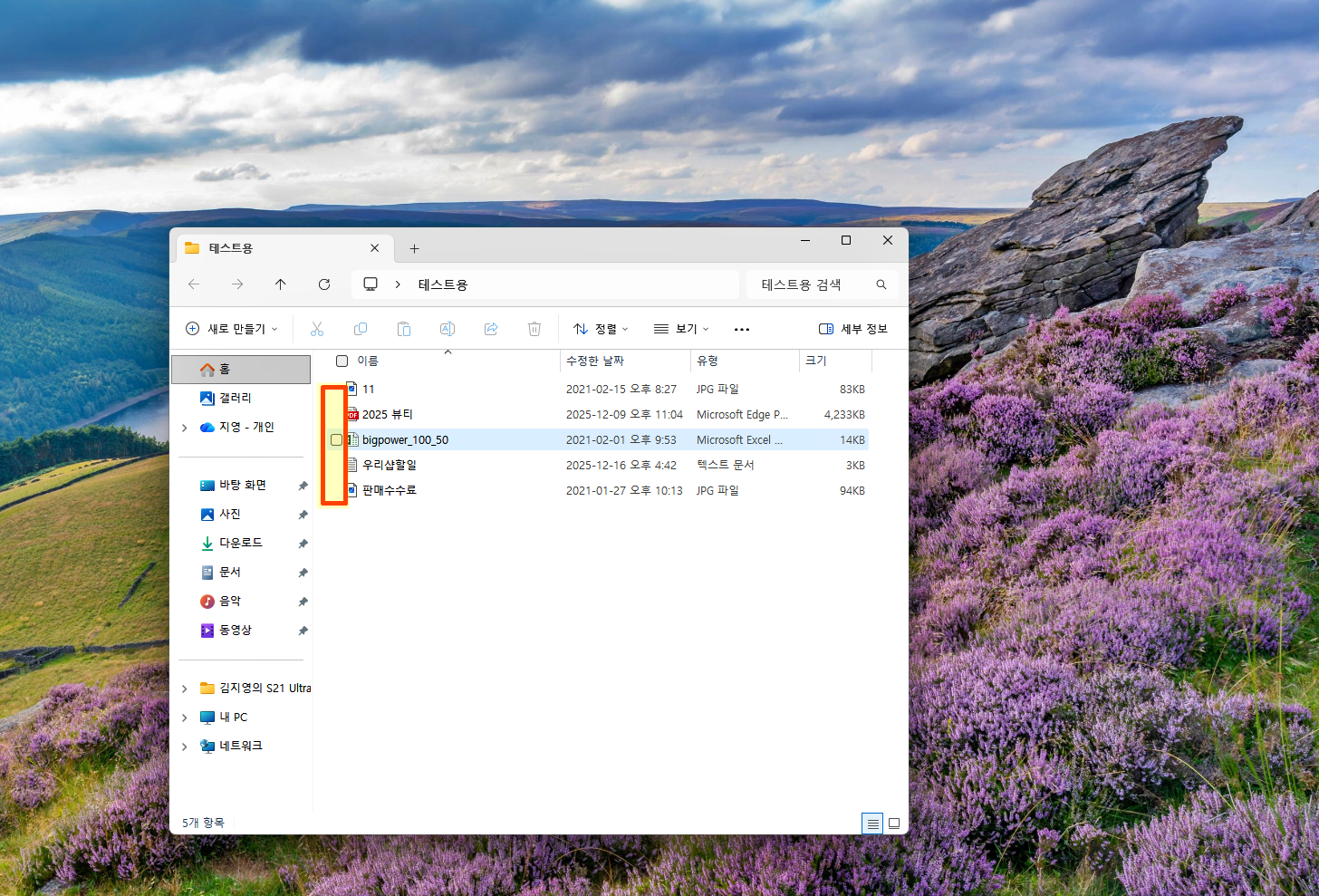
여러 개의 파일을 선택할 때, 매번 ctrl 키를 누르며 선택하는 것은 번거로울 수 있어
윈도우11 탐색기에서는 체크박스를 통해 파일을 쉽게 선택할 수 있는 기능을 제공해
이 기능을 활성화하려면 탐색기 상단의 보기 메뉴에서 표시를 선택한 후 항목 확인란 체크박스를 클릭해
이제 각 파일 옆에 체크 박스가 표시되어, 원하는 파일을 클릭하여 쉽게 선택할 수 있겠어






윈도우11 탐색기 - 마무리
윈도우11 탐색기는 단순한 파일 관리 도구가 아니야
사용자가 파일을 보다 효율적으로 관리하고, 필요한 정보를 빠르게 찾을 수 있도록 돕는 도구야
특히, 다양한 기능들이 통합되어 있어, 사용자는 복잡한 작업을 보다 간편하게 수행할 수 있어
이러한 기능들은 특히 많은 파일을 다루는 사람에게 큰 도움이 되겠어
탭 기능, 확장자 표시, 체크 박스 선택 등 다양한 기능들이 사용자의 편리함을 고려하여 설계되었어
이러한 기능들을 통해 파일 관리의 효율성을 높이고, 사용자 경험을 개선할 수 있어
나의 글을 읽어 주셔서 감사합니다 오늘도 즐거운 하루 보내~
나의 글이 조금이나마 도움이 되셨다면 로그인이 필요 없는 공감♥ 한번 꾹 눌러줘 ^^
반응형
'IT정보' 카테고리의 다른 글
| 갤럭시 엣지패널 위치변경 - 나만의 공간으로 변신하기 (0) | 2026.04.07 |
|---|---|
| 최근 사용한 파일 숨기기 - 내 프라이버시를 지키는 선택 (0) | 2026.04.06 |
| 윈도우11 모노오디오 - 모든 사용자를 위한 사운드의 평등 (0) | 2026.04.04 |
| 윈도우11 클립보드 - 효율적인 작업의 비밀병기 (1) | 2026.04.03 |
| 쿠팡 보상쿠폰 받기 : 피해 확인 및 보상 신청 (0) | 2026.04.02 |


댓글 영역