고정 헤더 영역

상세 컨텐츠
본문
반응형
클립보드란
현대의 디지털 환경에서 클립보드는 단순한 복사와 붙여 넣기를 넘어,
사용자에게 효율성과 편리함을 제공하는 필수 도구로 자리 잡고 있어
특히, 윈도우11의 클립보드는 다양한 기능과 향상된 성능으로 사용자들의 작업 흐름을 혁신적으로 변화시키고 있어
클립보드는 텍스트, 이미지, 파일 등 다양한 정보를 손쉽게 복사하고 붙여 넣을 수 있게 해 줘
이를 통해 사용자는 반복적인 작업을 줄이고,
더 많은 시간을 절약할 수 있겠어
윈도우11 클립보드 - 실행
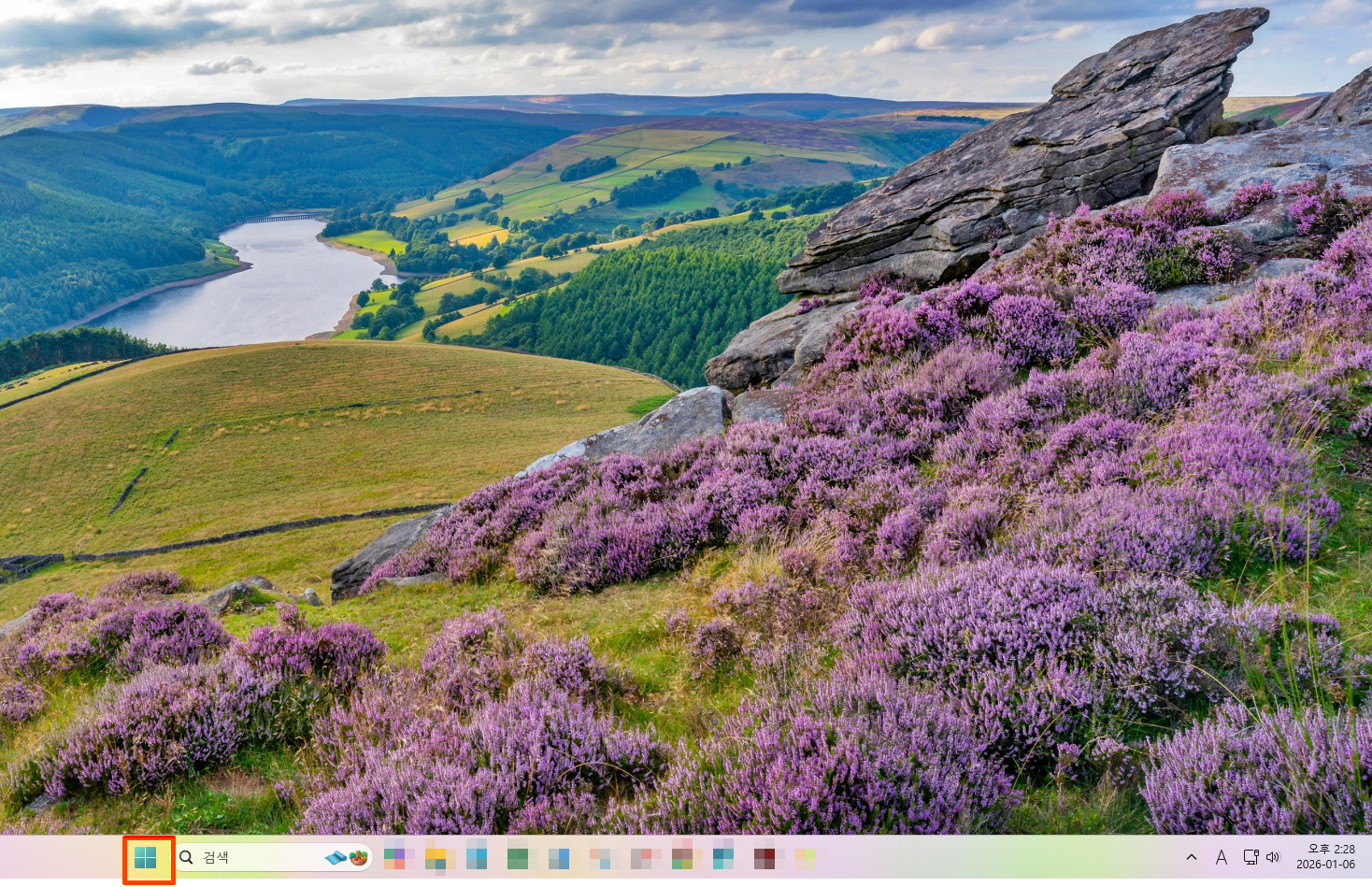
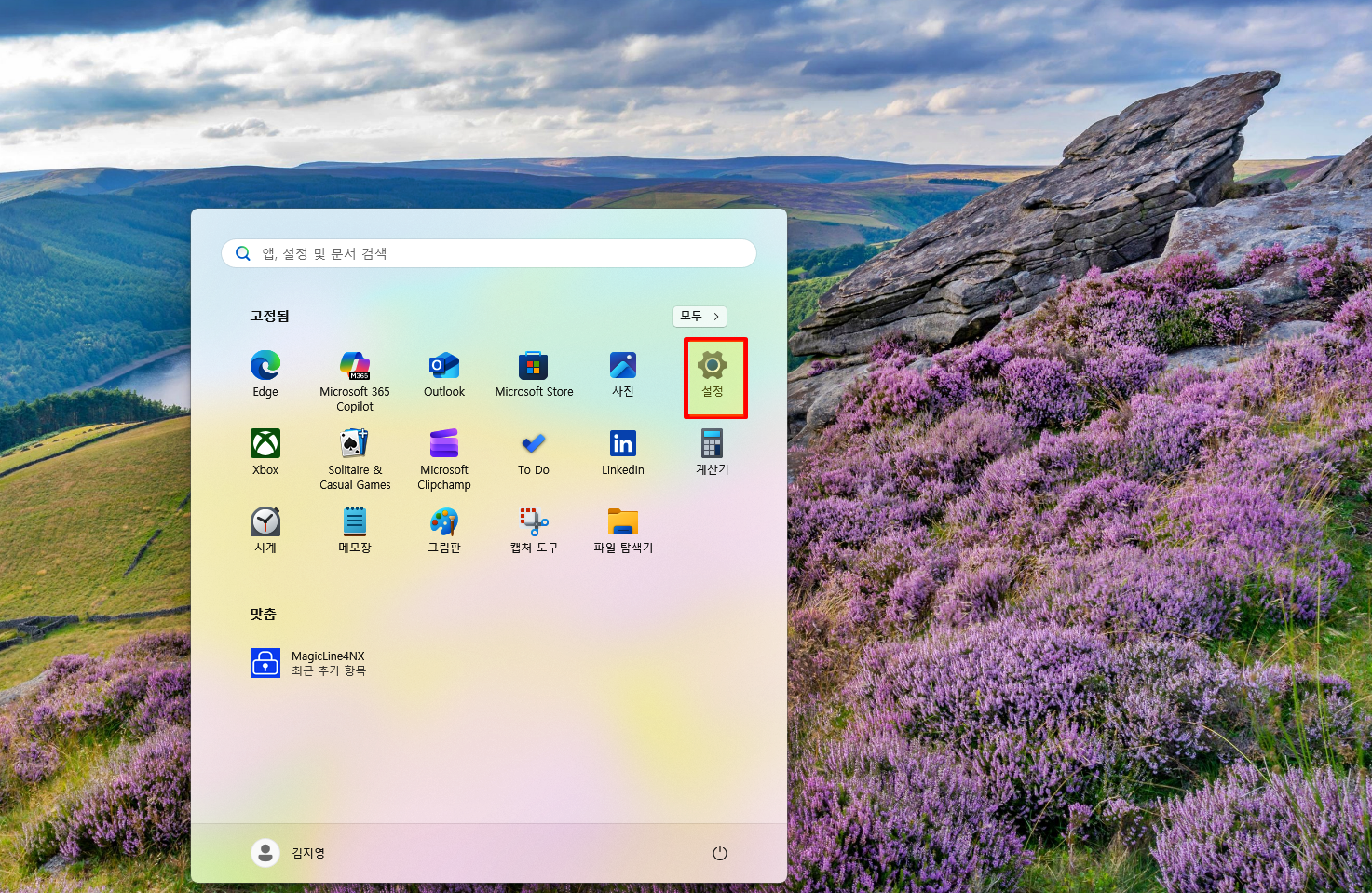
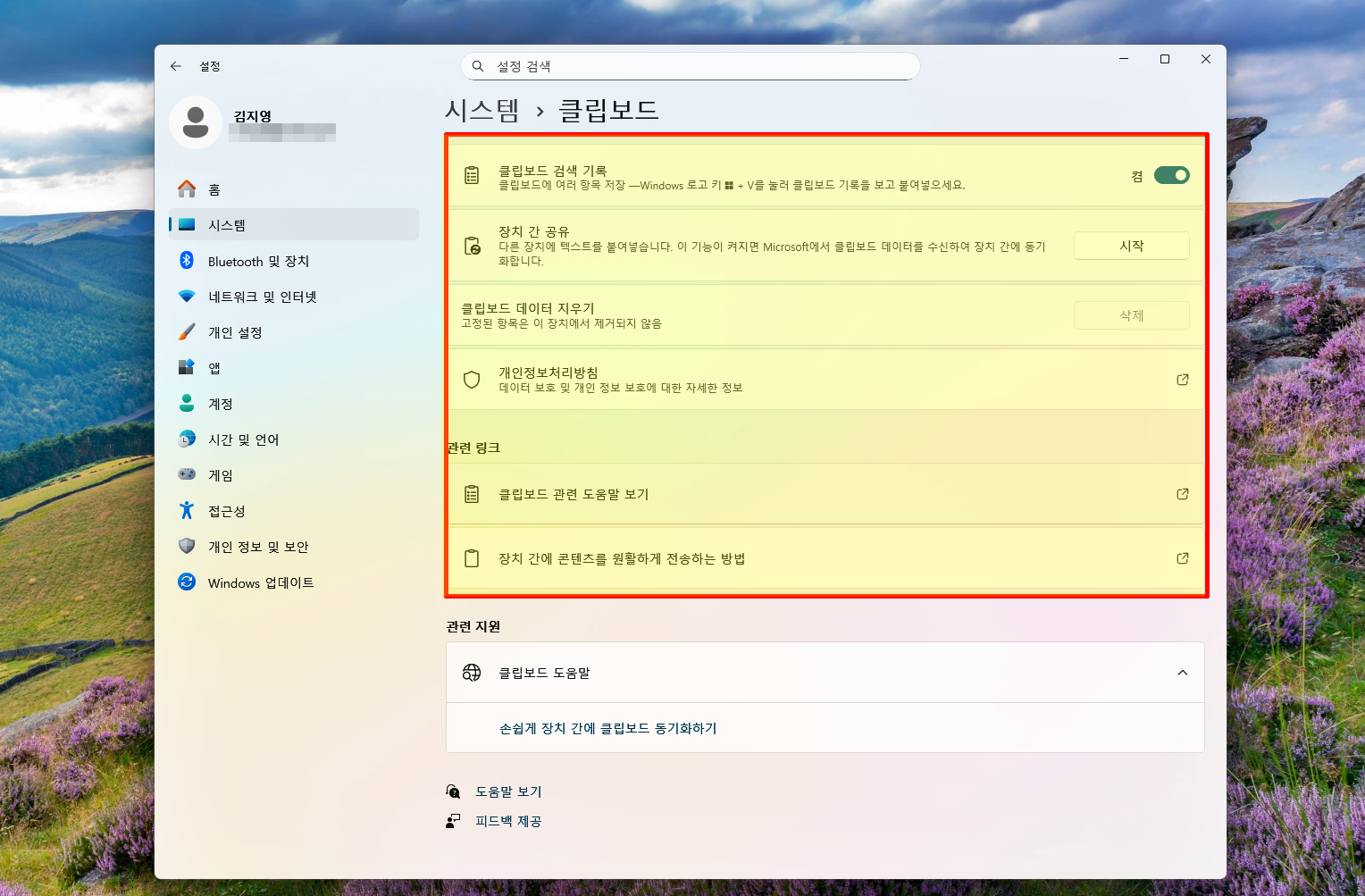
윈도키를 눌러서 설정으로 이동해 줘
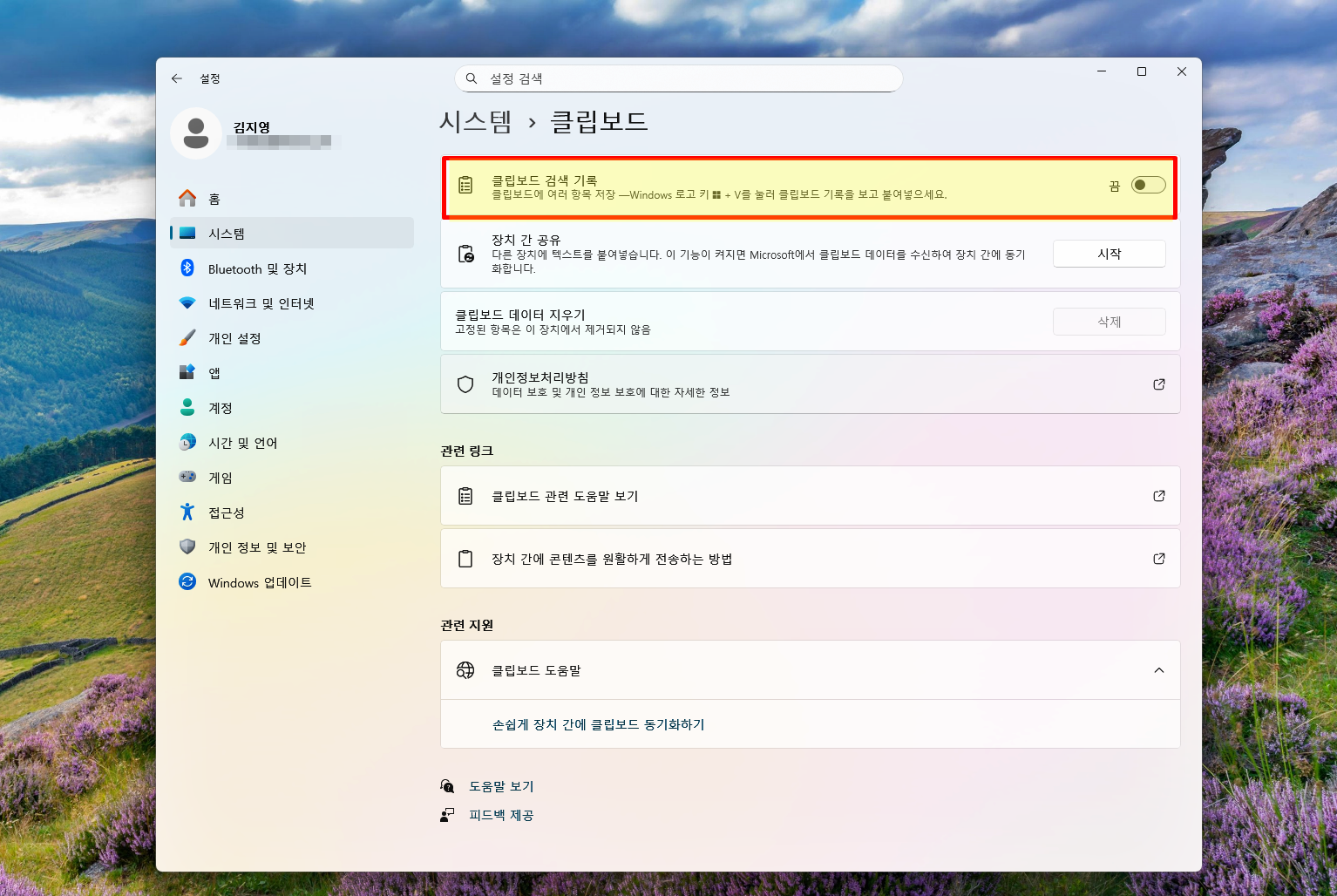
설정 항목에서 시스템을 선택하고 클립보드를 찾아줘
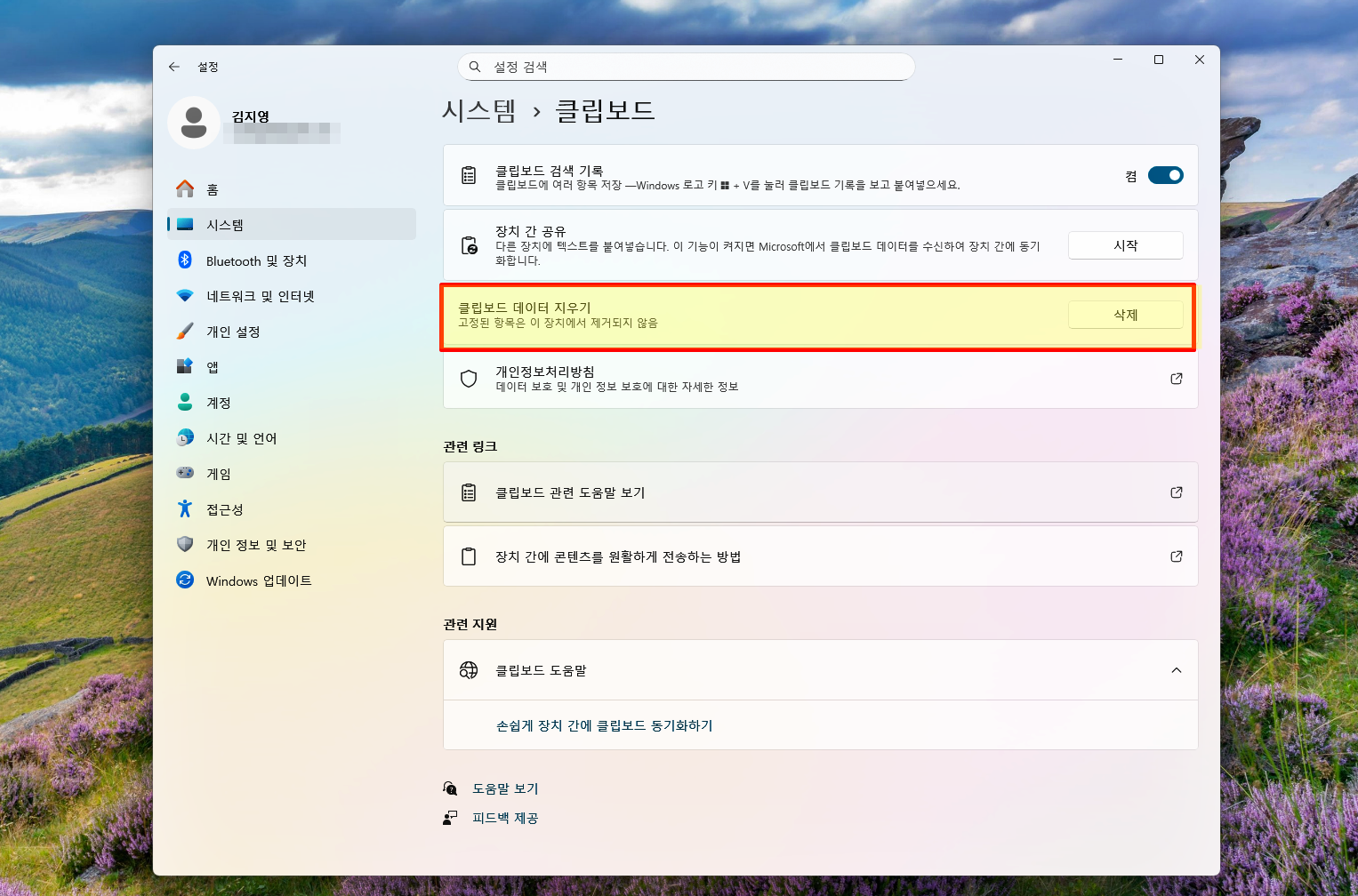
클립보드 검색 기록, 장치 간 공유, 데이터 지우기 등 확인해 줘
클립보드 기록 옵션을 이용하지 않는다면 비활성화시켜주면 되겠어
이 기능을 활성화하면 복사한 내용이 기록되겠지?
텍스트나 이미지를 복사하려면 해당 항목을 선택한 후,
마우스 오른쪽 버튼을 클릭하고 복사를 선택하거나 키보드에서 ctrl + c를 눌러줘
붙여 넣기를 하려면 원하는 위치에 커서를 두고, 마우스 오른쪽 버튼을 클릭한 후
붙여넣기를 선택하거나 키보드에서 ctrl + v를 눌러줘
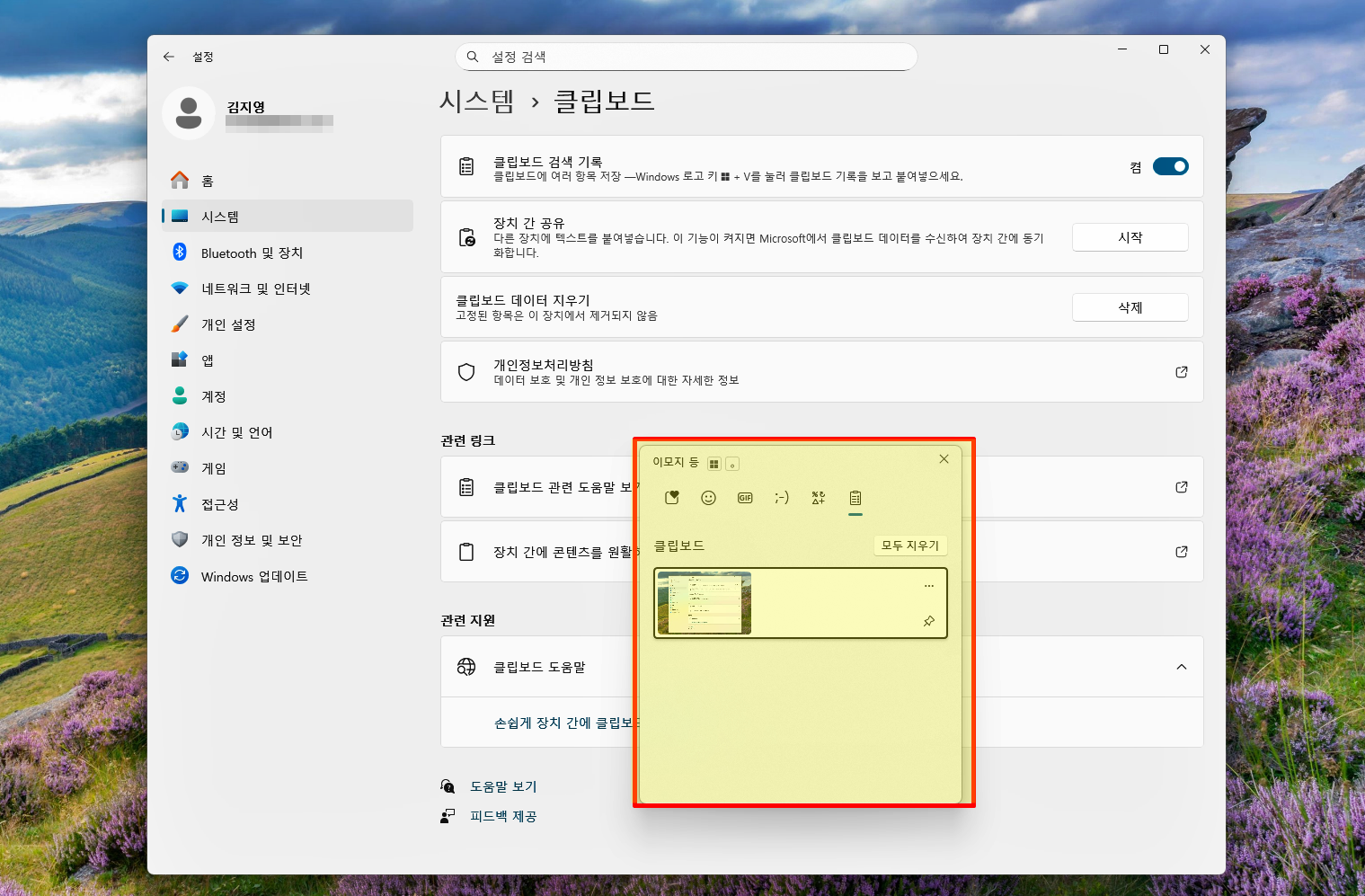
클립보드 기록을 보려면 windows + v키를 눌러줘
최근에 복사한 항목들이 목록으로 나타나
원하는 항목을 클릭하면 해당 내용이 붙여 넣어져




윈도우11 클립보드 - 마무리
윈도우11 클립보드는 단순한 텍스트 복사뿐만 아니라, 이미지, 링크, 파일 등 다양한 형식을 지원해
이는 사용자가 필요로 하는 정보를 더욱 유연하게 다룰 수 있게 해 줘
윈도 11에서는 클립보드 기록 기능을 통해 최근에 복사한 항목들을 저장하고 관리할 수 있어
이를 통해 사용자는 이전에 복사한 내용을 쉽게 찾아서 재사용할 수 있겠어
클립보드는 microsoft 계정을 통해 여러 장치 간에 동기화할 수 있어
이를 통해 PC, 태블릿, 스마트폰 등 다양한 기기에서 동일한 클립보드 내용을 사용할 수 있어
나의 글을 읽어 주셔서 감사합니다 오늘도 즐거운 하루 보내~
나의 글이 조금이나마 도움이 되셨다면 로그인이 필요 없는 공감♥ 한번 꾹 눌러줘 ^^
반응형
'IT정보' 카테고리의 다른 글
| 윈도우11 탐색기 - 파일 관리의 혁신을 경험하세요 (0) | 2026.04.05 |
|---|---|
| 윈도우11 모노오디오 - 모든 사용자를 위한 사운드의 평등 (0) | 2026.04.04 |
| 쿠팡 보상쿠폰 받기 : 피해 확인 및 보상 신청 (0) | 2026.04.02 |
| 윈도우 야간모드 - 디지털 생활을 개선하는 스마트한 선택 (0) | 2026.04.01 |
| 윈도우11 집중세션 - 생산성을 극대화하는 스마트한 기능 (0) | 2026.03.31 |


댓글 영역