고정 헤더 영역

상세 컨텐츠
본문
반응형
선택 박스란
엑셀을 이용하다 보면 선택 박스를 이용하는 경우 발생합니다
개인마다 달라지는 부분이겠지만 직접 입력하는 것이 더 빠를 수도 있습니다
그렇기에 사용 여부는 개인의 선택인만큼 만들기 방법에 대해서만 참고하셔서
필요에 의해 활용하시면 좋다고 보이는 부분도 있습니다
선택 박스란 무언가 선택할 항목이 있다면 직접 입력하지 않고
이를 이용해 선택함으로 조금은 더 편리하게 입력할 수 있도록 도와준다고 할 수 있습니다
하지만 선택사항의 개수에 따라 이용 여부도 달라지는 부분이라는 점도 있습니다

엑셀 선택박스 만들기 - 실행
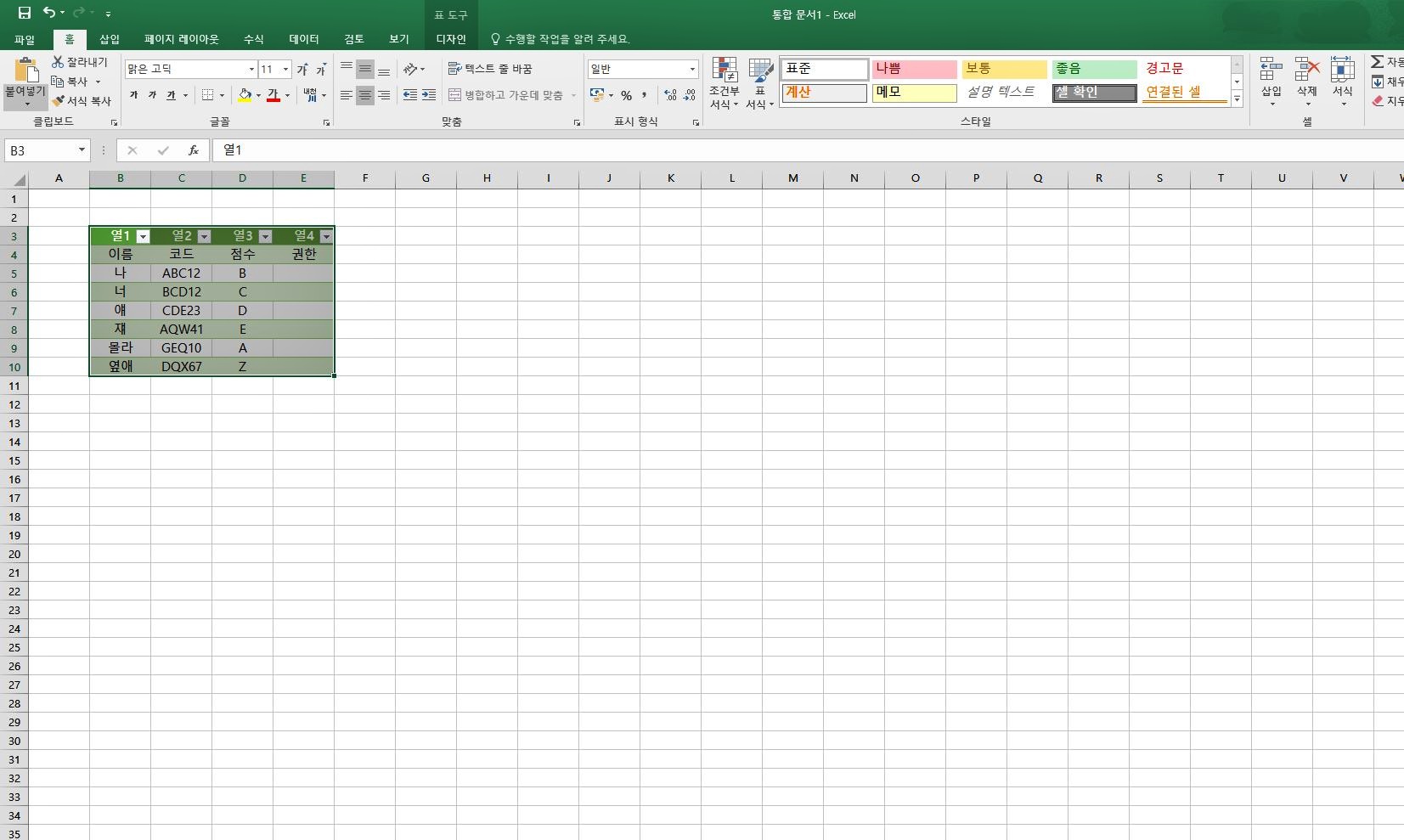
엑셀을 열고 데이터가 있다고 가정을 해보겠습니다
샘플로 아무 데이터를 입력했다는 점은 참고해 주시면 좋겠습니다
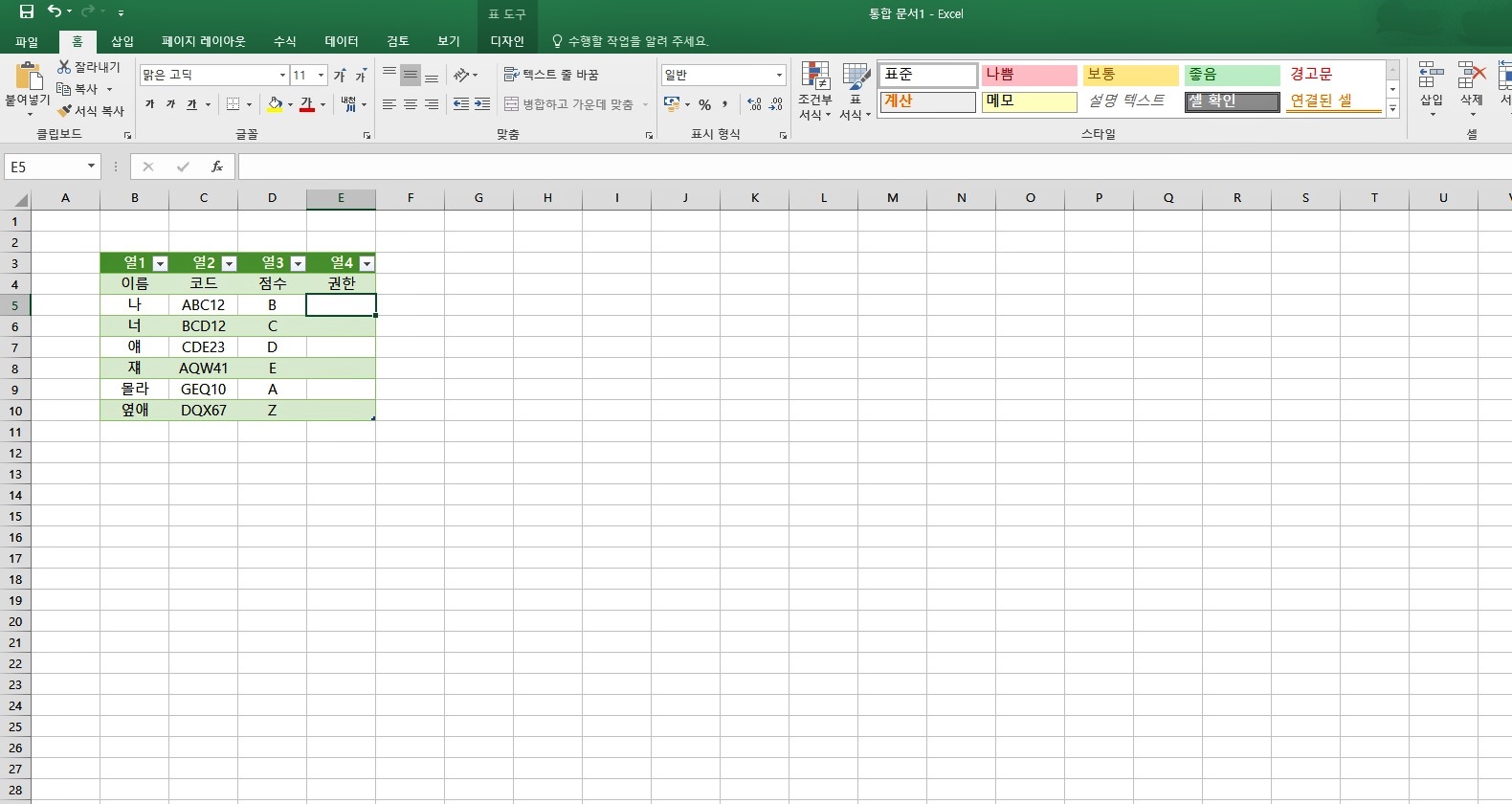
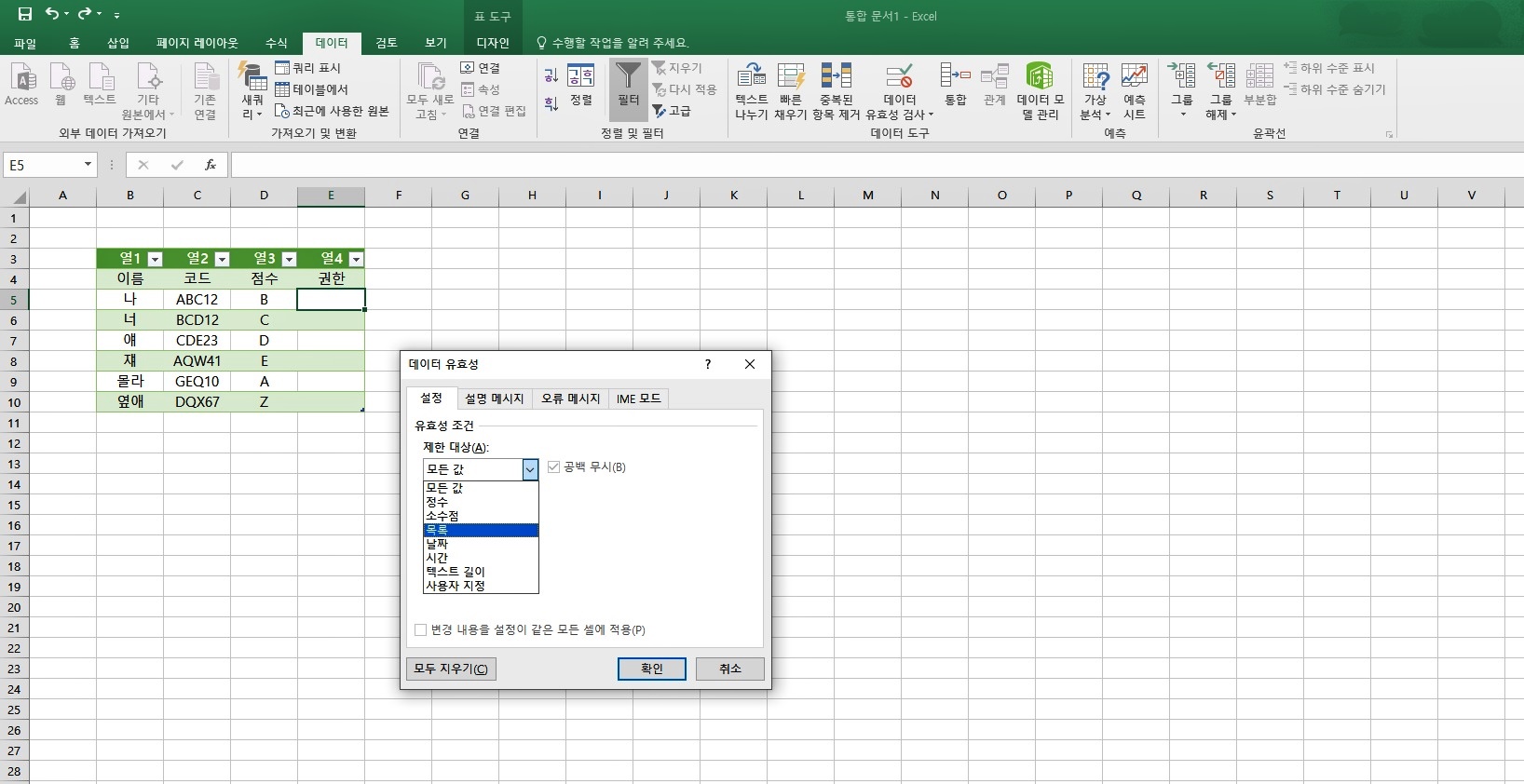
선택 박스를 넣고자 하는 하나의 셀을 선택하거나 범위를 선택하고
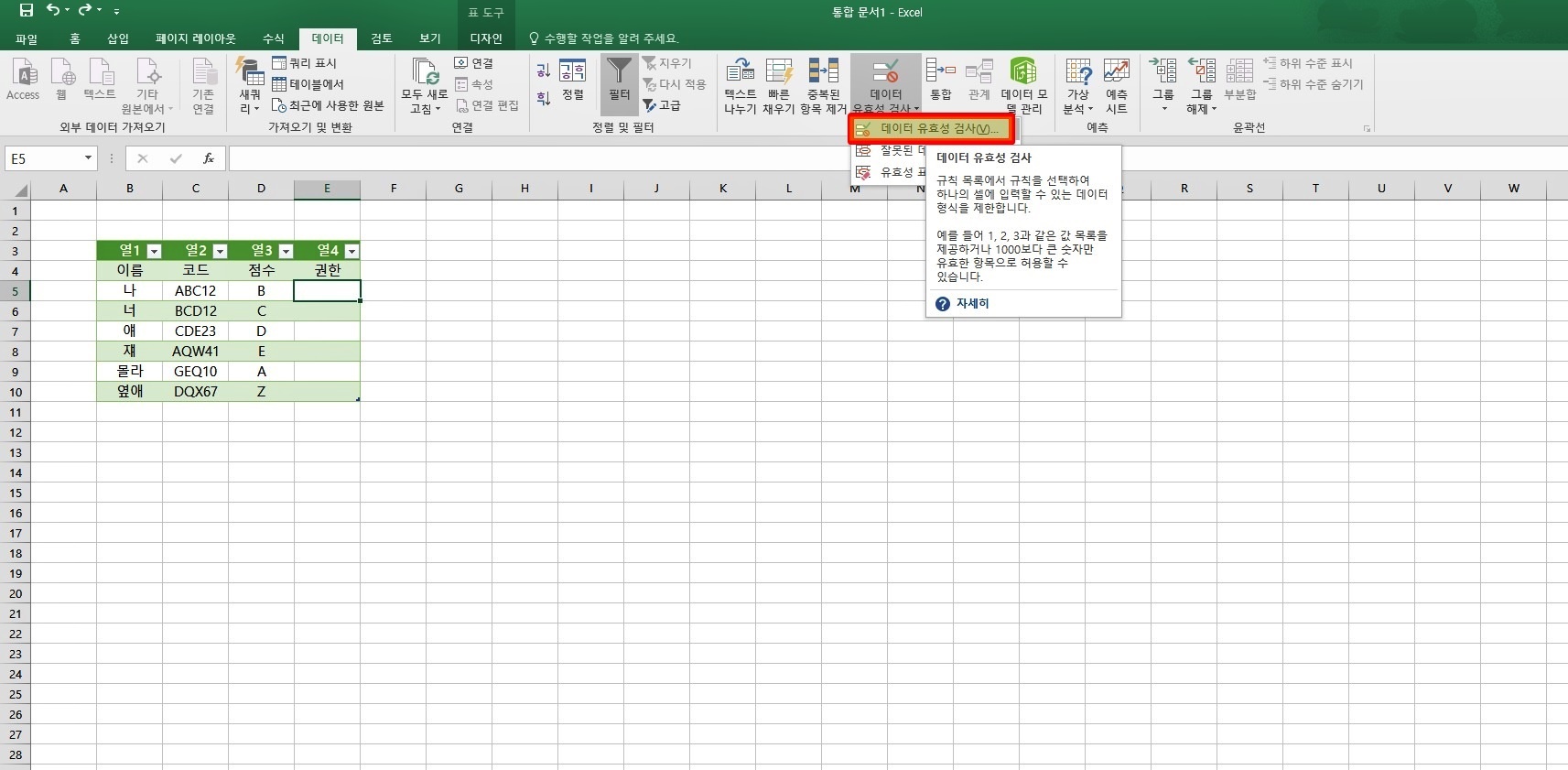
데이터의 유효성 검사를 찾아서 선택해 주시면 됩니다
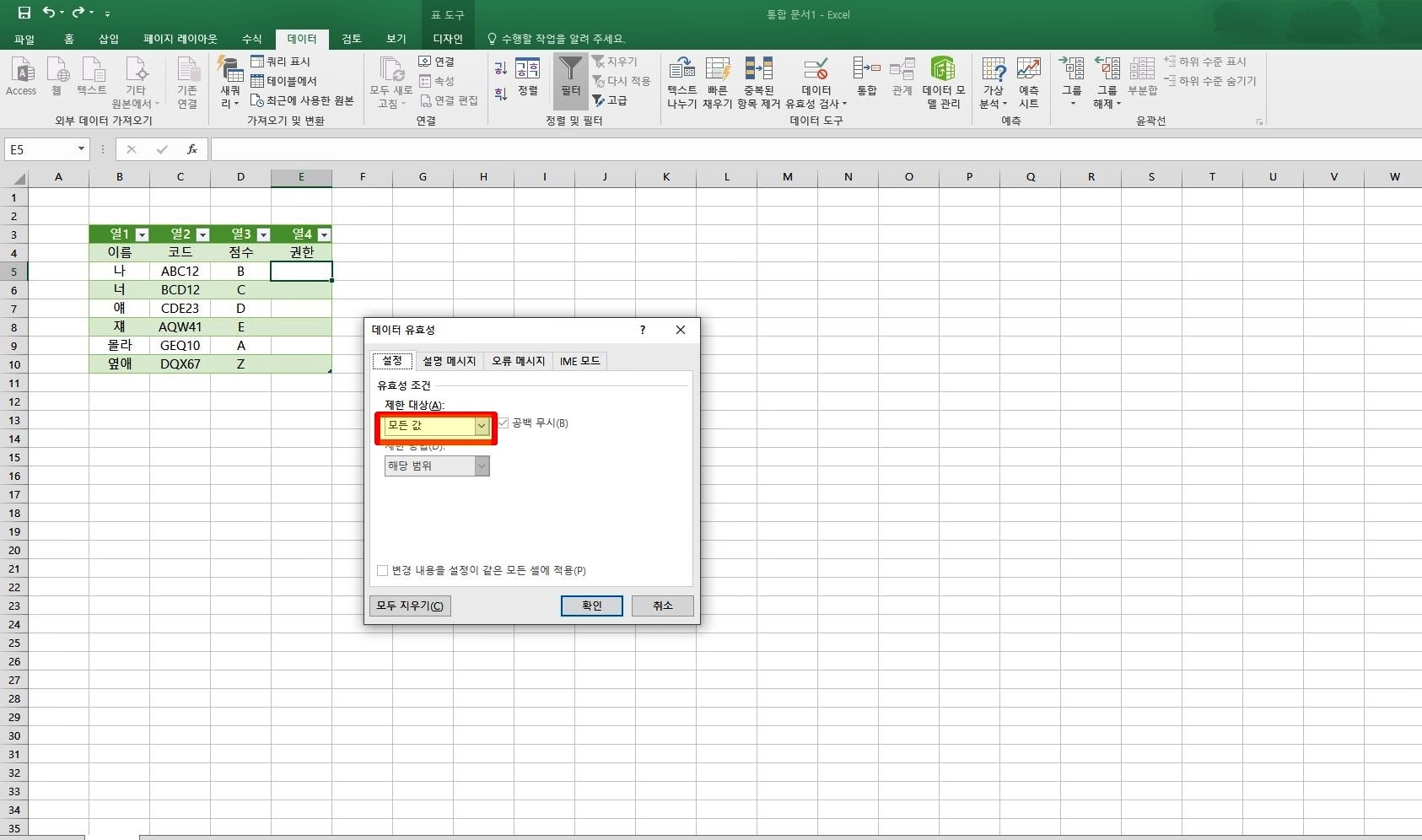
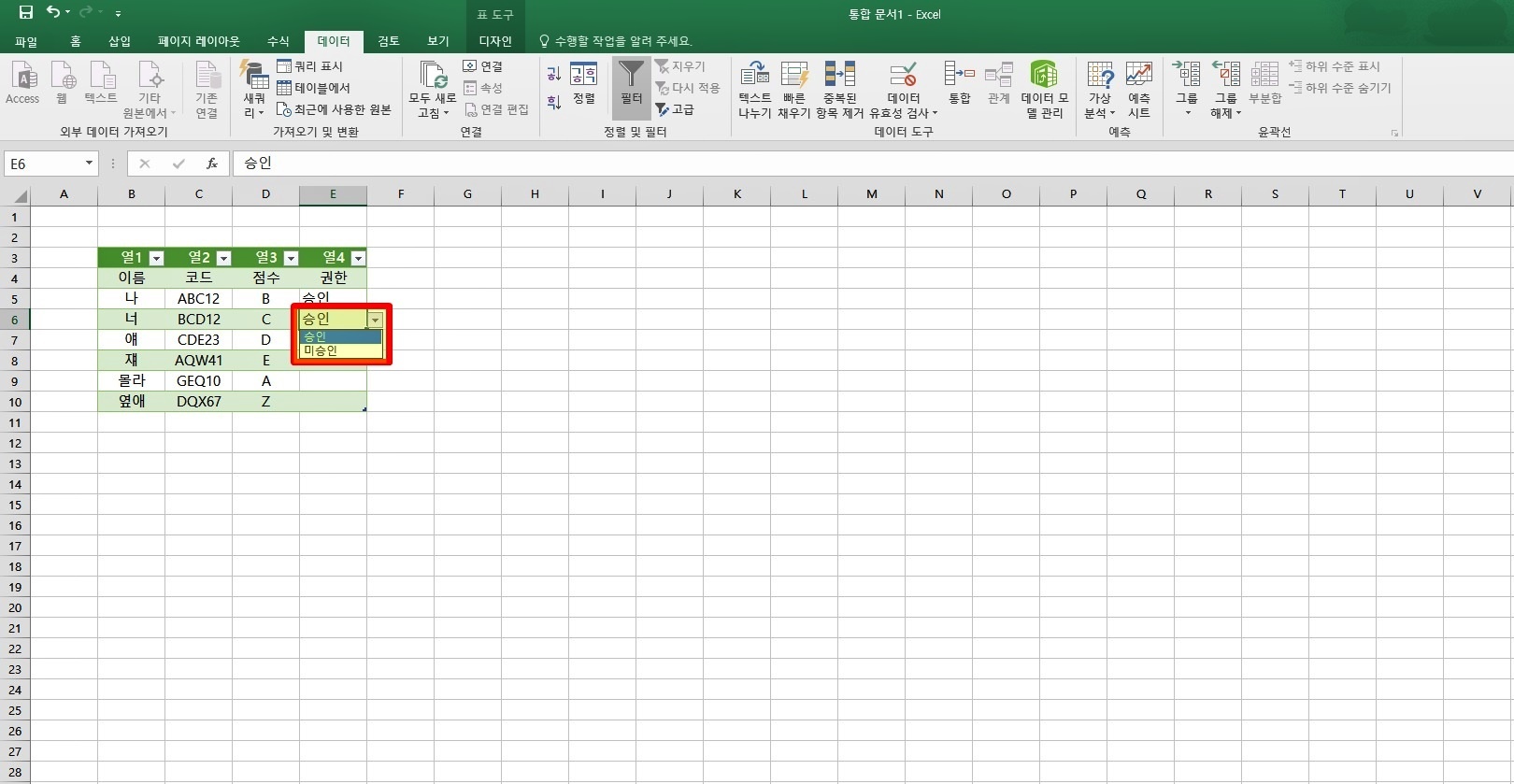
모든 값을 목록으로 변경하고 선택사항에 넣고자 하는 항목을 ,를 통해
추가해 주시면 됩니다 그리고 확인해 주시면 끝!
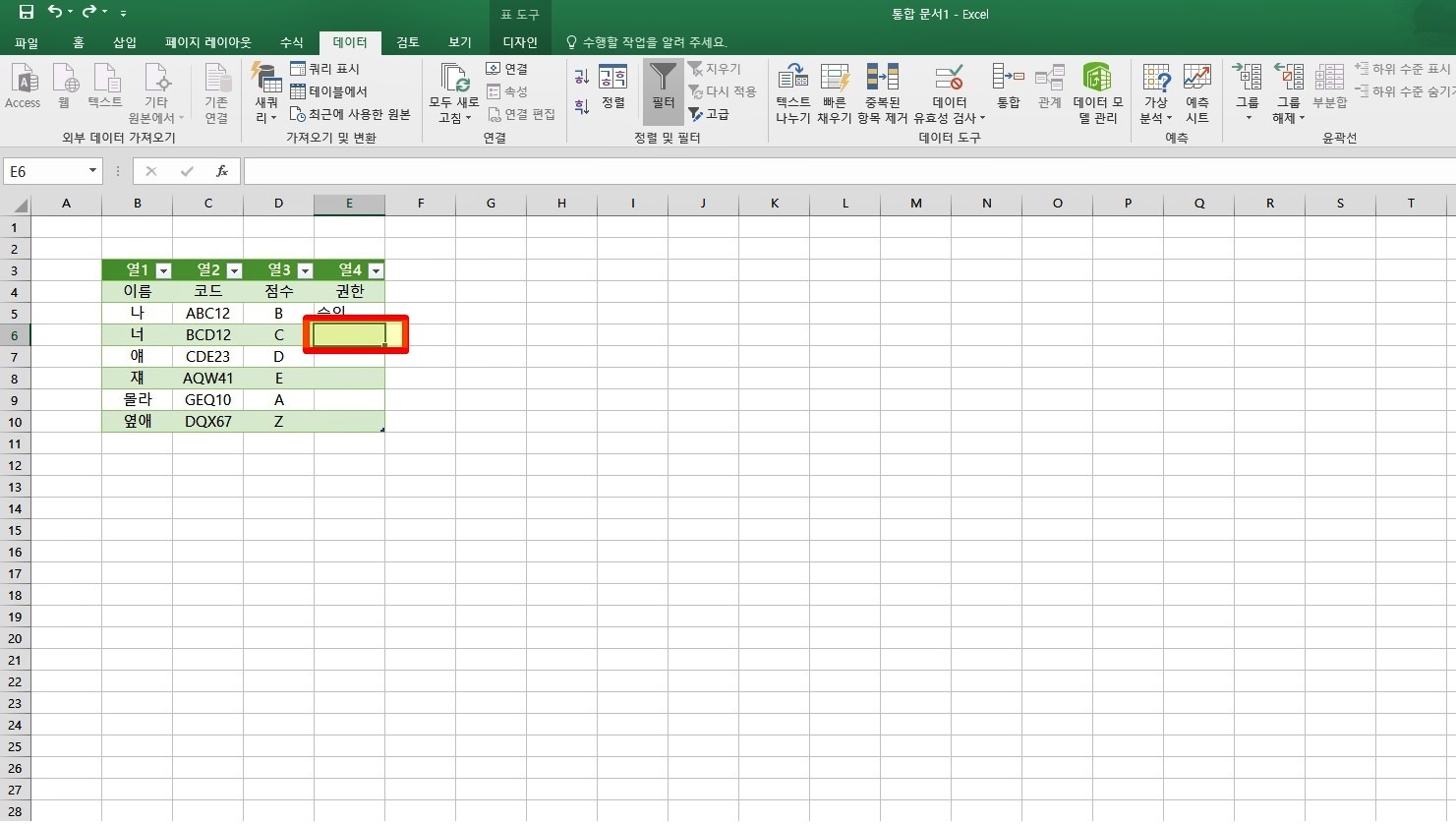
범위를 정하지 않고 유효성 검사를 진행하게 된다면 아래의 셀에는 적용이
안되기 때문에 이를 고려해 진행해 주어야 합니다



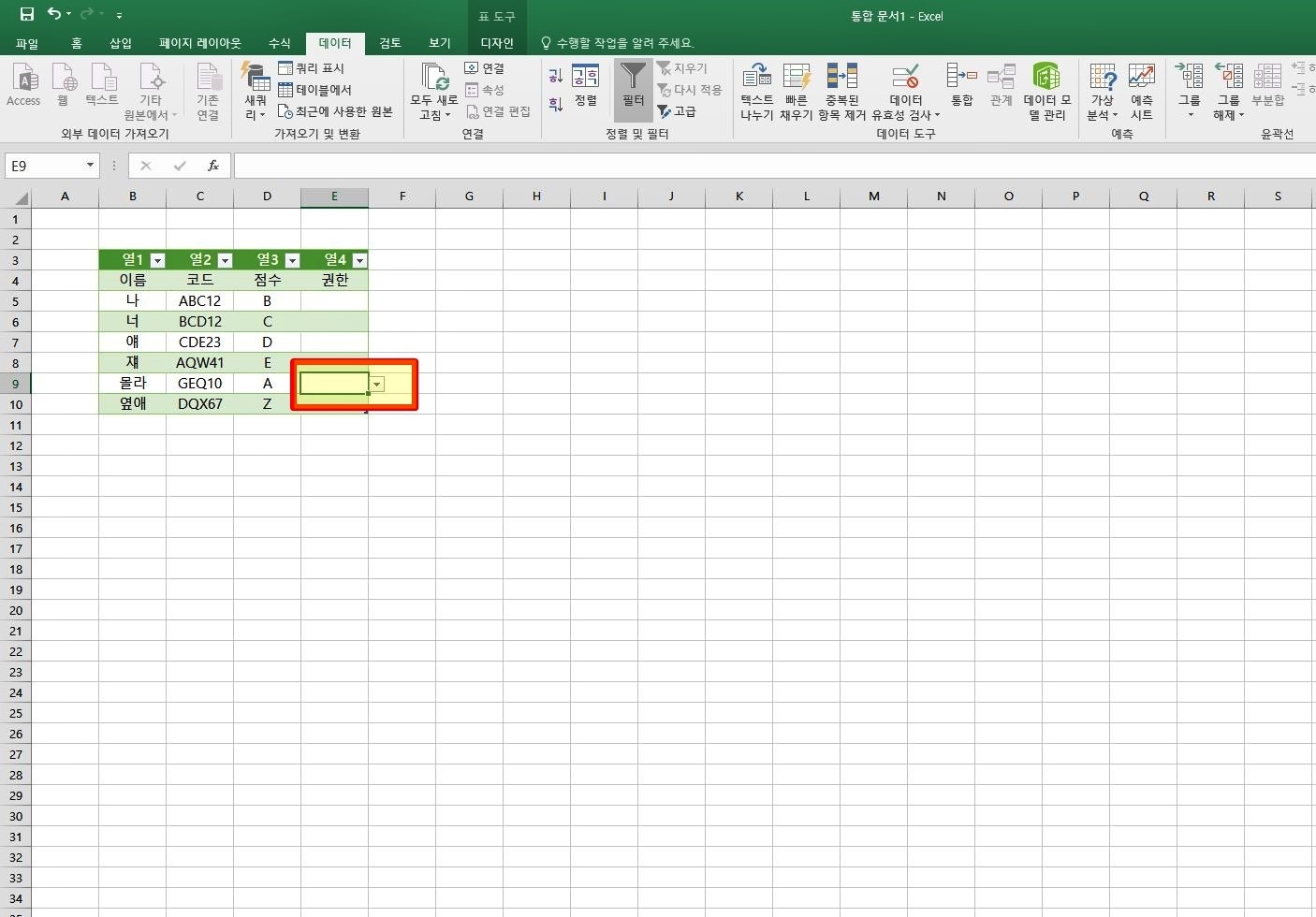
엑셀 선택박스 만들기 마무리
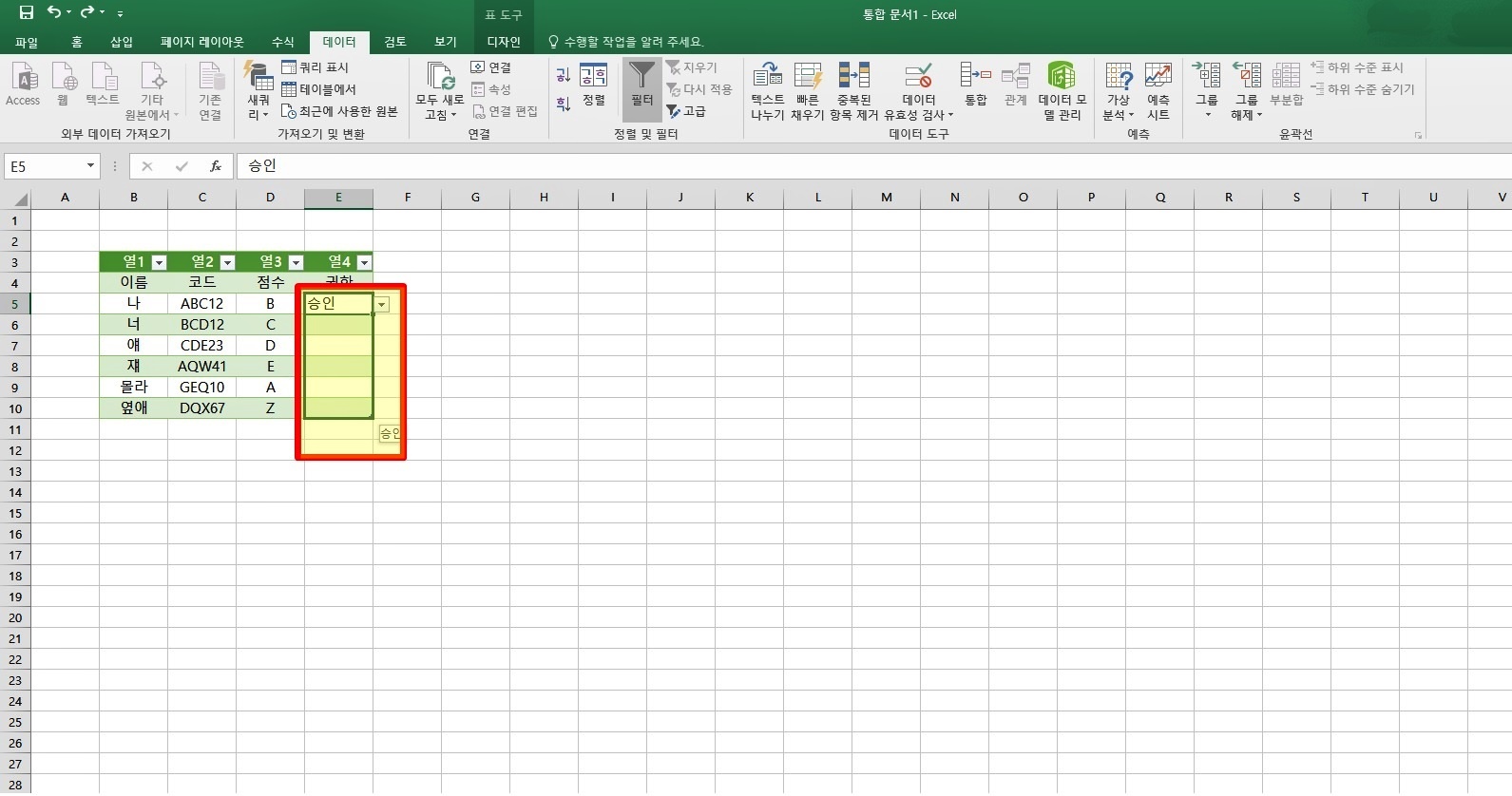
만약 동일한 선택사항이라면 셀의 우측에 있는 점을 통해 끌어주셔도 됩니다
그렇다면 동일한 선택으로 적용이 되기 때문입니다
하지만 선택이 다른 경우라면 하나하나 변경을 적용을 해주어야 하는데
이 역시도 개인마다 활용 여부는 달라지는 부분이라는 점이라고 볼 수 있습니다
선택 박스가 이용하기 어렵거나 불편하다면 직접 입력하는 것도 방법이니
선택은 개인의 판단으로 진행을 해주시면 좋겠습니다
저의 글을 읽어 주셔서 감사합니다 오늘도 즐거운 하루 보내세요~
저의 글이 조금이나마 도움이 되셨다면 로그인이 필요 없는 공감♥ 한번 꾹 눌러주세요 ^^
반응형
'IT정보' 카테고리의 다른 글
| mbti 무료 검사 받아보는 방법은? (0) | 2022.03.22 |
|---|---|
| 네이버 지도 나침반 안되요 (0) | 2022.03.21 |
| 카카오페이 송금받기 거절하고 싶어 (0) | 2022.03.17 |
| 인스타 1년전 오늘 나는 무엇을 올렸나? (0) | 2022.03.16 |
| 한글 영문주소 변환기 궁금해요 (0) | 2022.03.15 |


댓글 영역