고정 헤더 영역

상세 컨텐츠
본문
반응형
캘린더란
현대 사회에서 시간 관리의 중요성은 날로 증가하고 있습니다
특히 스마트폰의 보급으로 인해 우리는 언제 어디서나 일정을 확인하고 관리할 수 있는 환경에 놓여 있습니다
그중에서도 갤럭시 캘린더는 많은 사용자들에게 필수적인 도구로 자리 잡고 있습니다
하지만 갤럭시 캘린더의 진정한 가치를 경험하기 위해서는 동기화가 필수적입니다
갤럭시 캘린더는 사용자가 일정을 관리하고, 중요한 날짜를 기억하며, 다양한 알림을 설정할 수 있는 기능을 제공합니다
이러한 기능은 단독으로 사용될 때 한계가 있습니다
예를 들어, 여러 기기에서 일정을 확인하고 수정할 수 없다면, 사용자는 불편함을 느낄 수밖에 없습니다
따라서 동기화는 갤럭시 캘린더의 기능을 극대화하는 중요한 요소입니다

갤럭시 캘린더 동기화 - 실행
갤럭시 캘린더를 동기화하는 과정은 간단합니다
설정 앱을 열고 계정 및 백업을 선택합니다
계정 관리를 통해 추가를 클릭하고 구글을 선택합니다
추가한 구글 계정을 선택하고 동기화 옵션에서 캘린더를 활성화합니다
갤럭시 캘린더 앱을 열고 왼쪽 상단의 메뉴 버튼을 클릭하여 캘린더 목록을 확인합니다
추가한 구글 캘린더가 목록에 나타나는지 확인합니다
이제 갤럭시 캘린더가 구글 계정과 동기화되었습니다
만약 진행이 되지 않았다면 아래로 내려가 동기화 버튼을 눌러주세요
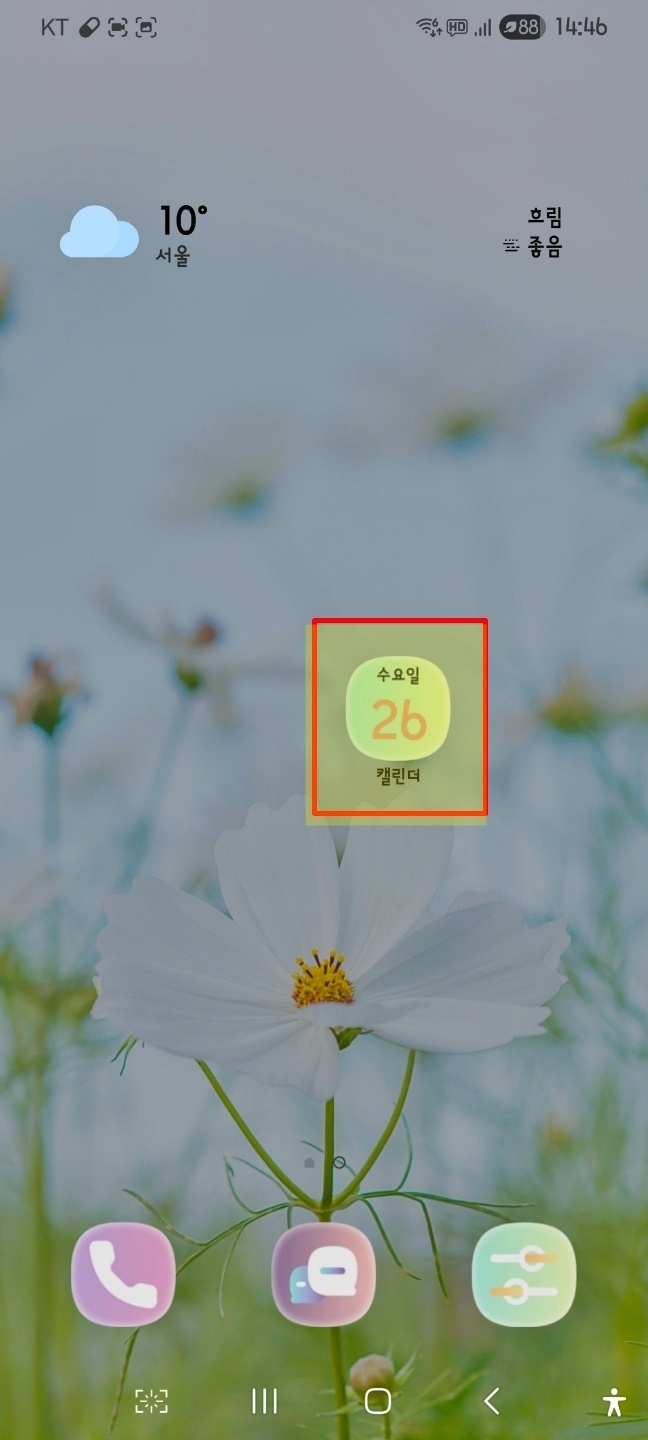


갤럭시 캘린더 동기화 - 마무리
갤럭시 캘린더의 동기화는 단순한 기능이 아니라, 현대인의 시간 관리에 필수적인 요소입니다
여러 기기에서의 접근성, 실시간 업데이트, 다양한 일정 관리 기능을 통해 사용자는 더욱 효율적으로 일정을 관리할 수 있습니다
따라서 갤럭시 캘린더를 사용하는 모든 사용자에게 동기화는 필수적이며,
이를 통해 보다 스마트한 일상생활을 누릴 수 있습니다
캘린더를 동기화하면 스마트폰, 태블릿, pc 등 다양한 기기에서 동일한 일정을 확인할 수 있습니다
예를 들어, 출근길에 스마트폰에서 일정을 확인하고, 사무실에서는 pc에서 일정을 수정할 수 있습니다
이러한 접근성은 업무 효율성을 높이고, 중요한 일정을 놓치는 일을 방지합니다
나의 글을 읽어 주셔서 감사합니다 오늘도 즐거운 하루 보내~
나의 글이 조금이나마 도움이 되셨다면 로그인이 필요 없는 공감♥ 한번 꾸욱 눌러줘 ^^
반응형
'IT정보' 카테고리의 다른 글
| 구글 AI모드: 나의 일상을 혁신하는 스마트한 동반자 (0) | 2026.02.28 |
|---|---|
| 개인통관번호 변경 방법 : 안전하고 간편하게 관리하는 비결 (0) | 2026.02.27 |
| 갤럭시 지문인식 : 스마트폰 보안의 새로운 기준 (0) | 2026.02.25 |
| 갤럭시 오디오 지우기 : 필요성과 방법 (0) | 2026.02.24 |
| 카카오톡 대표 이메일 변경, 왜 필요할까? 그리고 어떻게 할까? (0) | 2026.02.23 |


댓글 영역