고정 헤더 영역

상세 컨텐츠
본문
반응형
도구란
디지털 시대에 정보의 전달 방식은 점점 더 다양해지고 있어
텍스트, 이미지, 동영상 등 다양한 형식으로 정보를 공유할 수 있는 가운데,
웨일의 '캡처녹화' 기능은 주목받고 있어
단순한 화면 캡쳐를 넘어, 사용자가 원하는 내용을 효과적으로 기록하고
공유할 수 있는 도구라고 볼 수 있겠어
복잡한 내용을 설명할 때, 텍스트로만 전달하는 것은 이해하기 어려울 수 있어
하지만 화면을 녹화하여 시각적으로 보여주면, 상대방이 내용을 더 쉽게 이해할 수 있겠지

네이버웨일 캡쳐녹화 - 실행
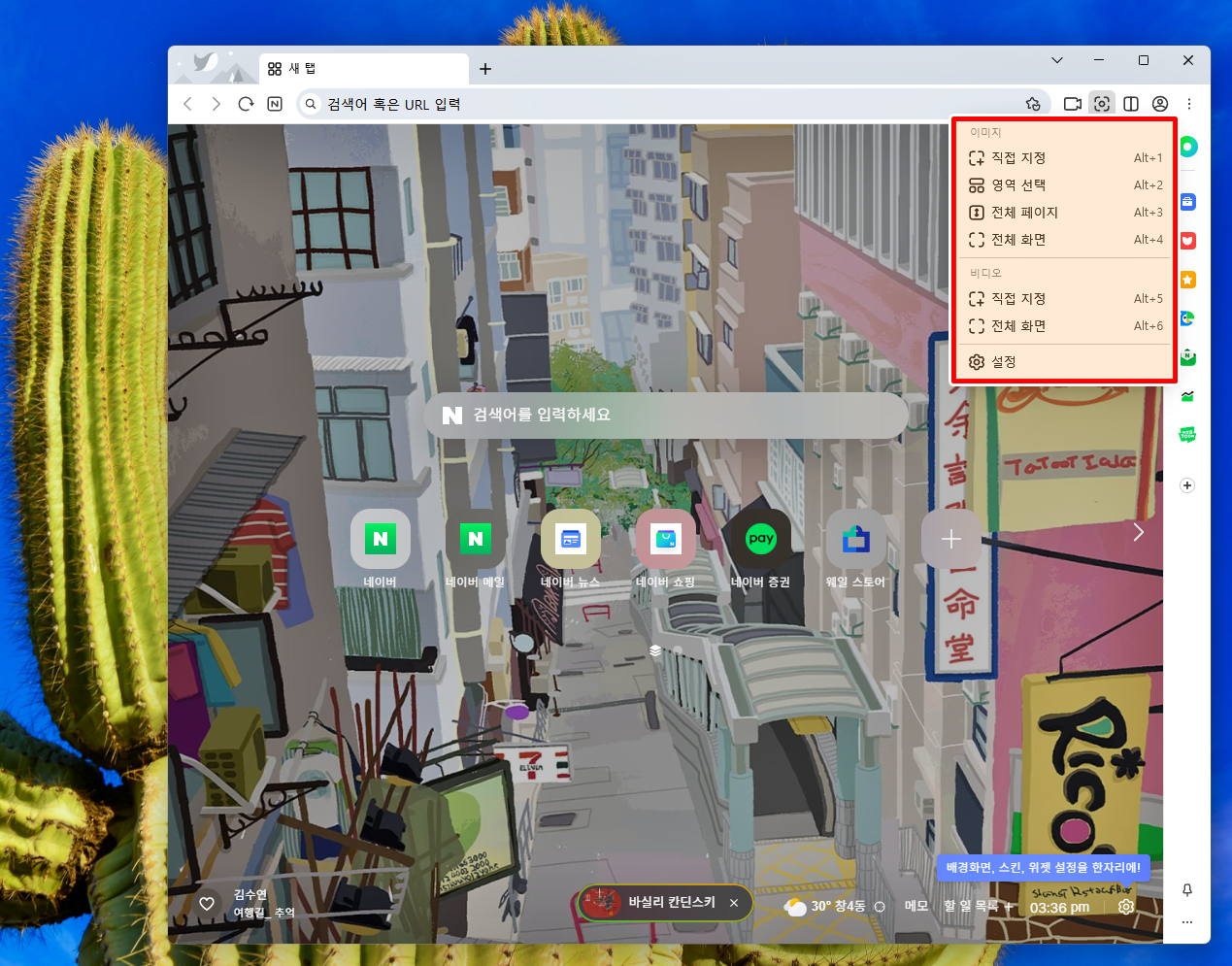
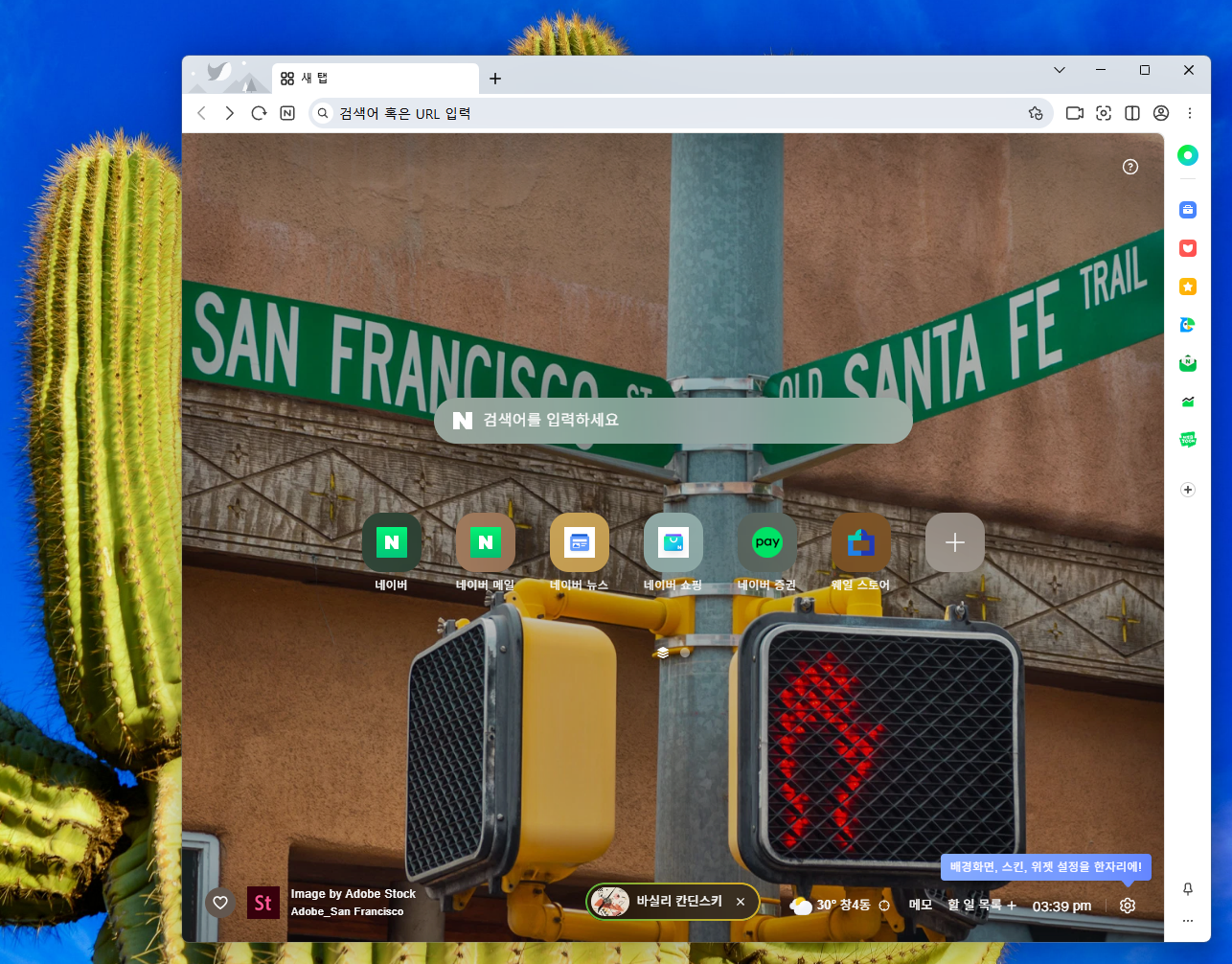
웨일 브라우저를 실행하고 오른쪽 상단의 아이콘을 확인해 줘
카메라 옆의 사각형 사진 아이콘을 선택하면 되겠어
이미지와 비디오를 진행할 수 있는 항목을 확인할 수 있겠어
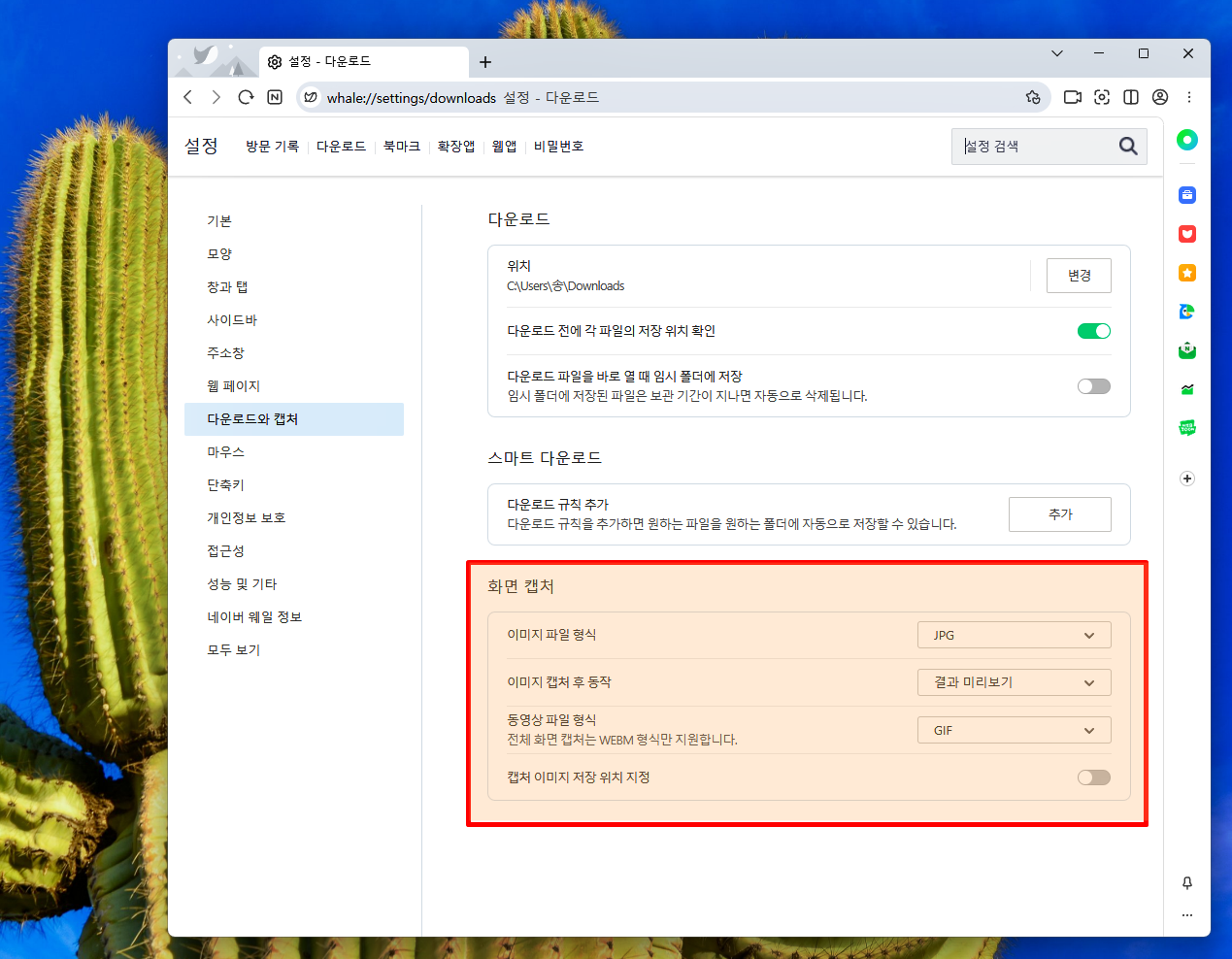
이용하기 전에 먼저 설정을 눌러서 파일 형식 등 지정하면 좋겠어
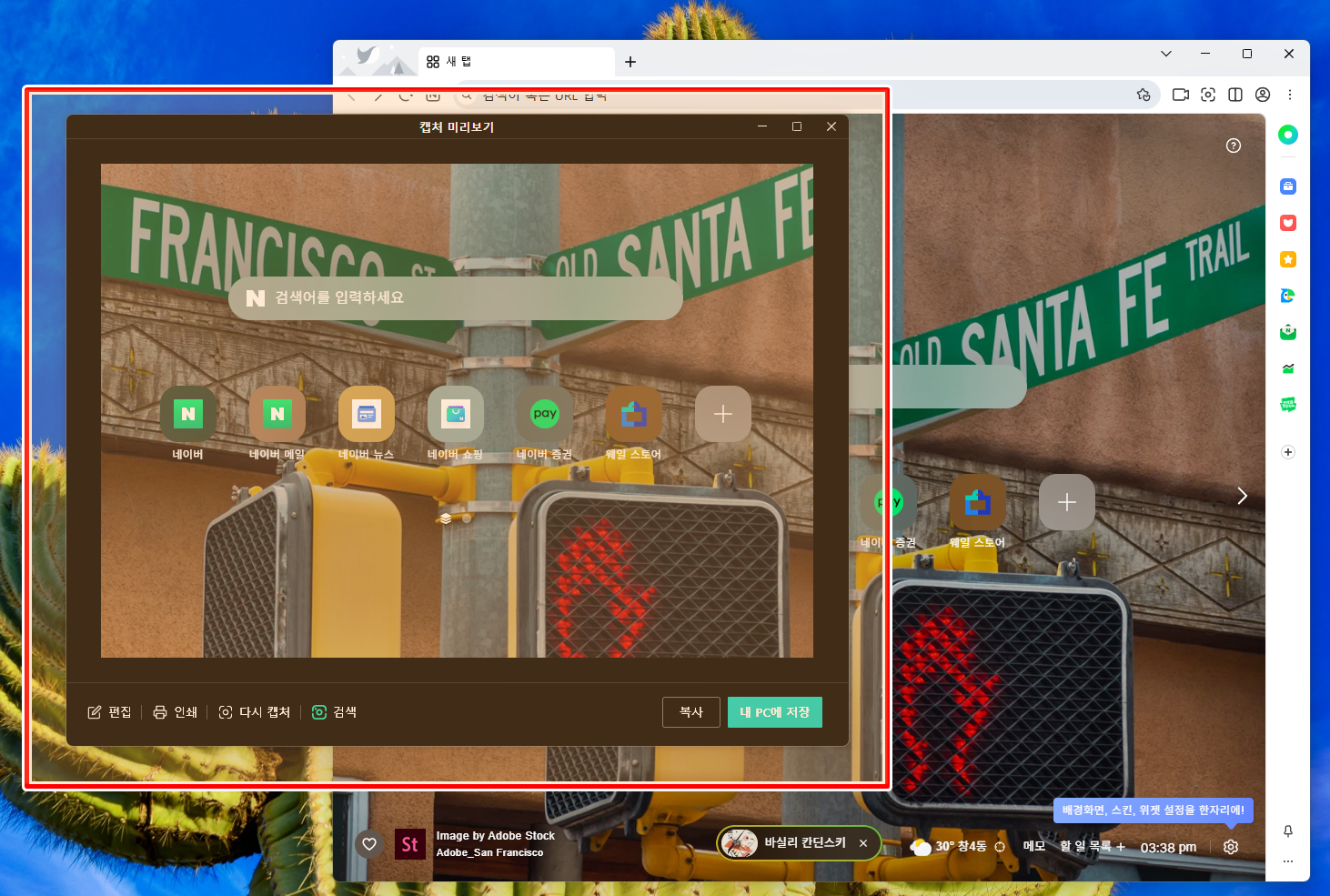
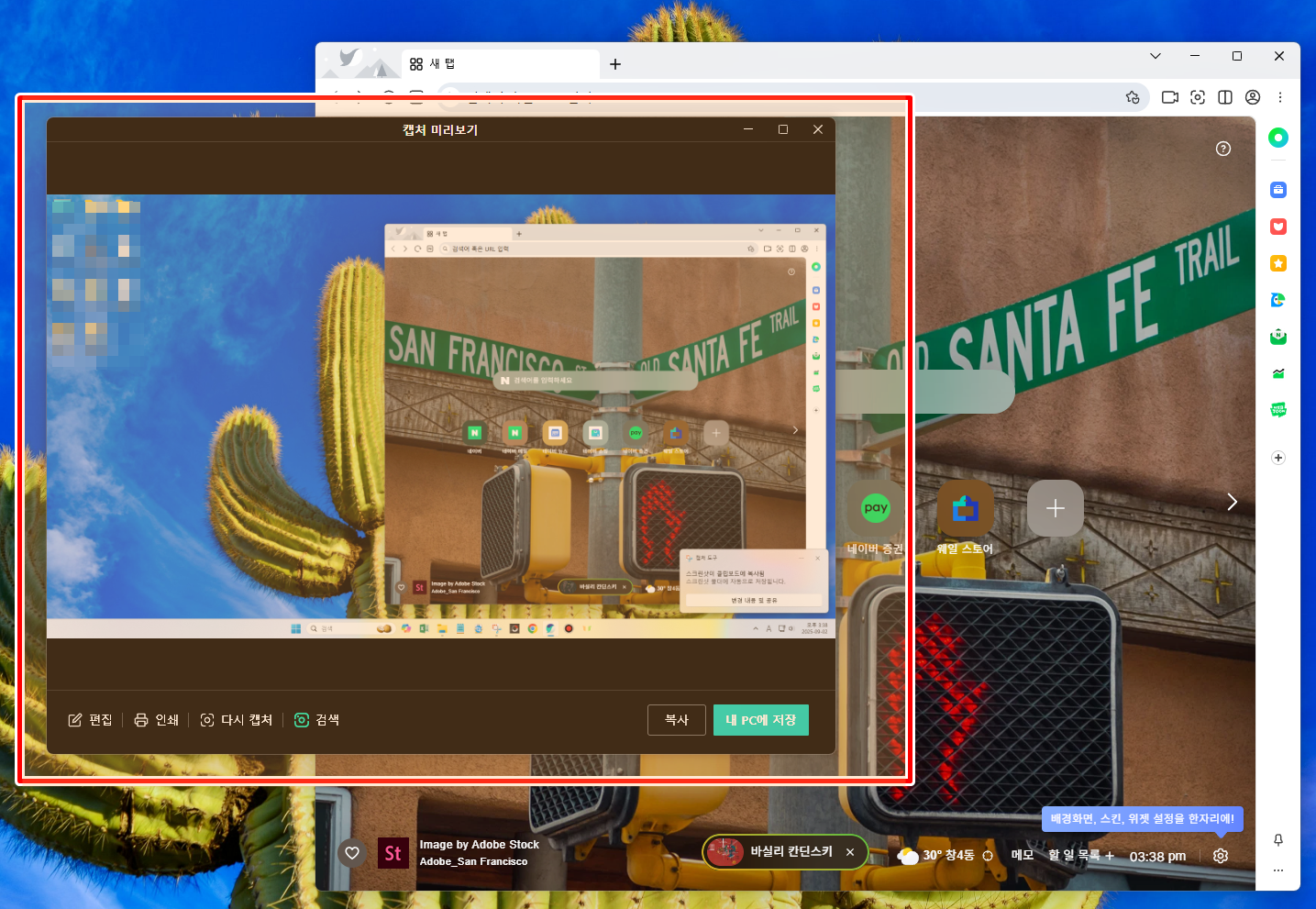
캡처에 있는 직접 지정, 영역 선택, 전체 페이지, 전체 화면을 누르고,
녹화에 있는 직접 지정, 전체 화면을 눌러서 진행하면 되겠어
크게 어려운 부분은 없으니 원하는 방식을 개인이 선택하면 되겠어





네이버웨일 캡쳐녹화 - 마무리
원격 근무나 고객이 문제를 겪고 있을 때, 캡처녹화를 통해 문제 상황을 직접 보여주면,
고객 지원팀이 보다 정확하게 문제를 파악하고 해결할 수 있겠어
캡쳐녹화를 통해 프로젝트 진행 상황이나 아이디어를 시각적으로 공유하면,
팀원들이 보다 쉽게 이해하고 의견을 나눌 수 있어
복잡한 설정 없이도 쉽게 화면을 녹화하고 편집할 수 있어,
누구나 손쉽게 사용할 수 있어 부담 없이 활용할 수 있겠어
나의 글을 읽어 주셔서 감사합니다 오늘도 즐거운 하루 보내~
나의 글이 조금이나마 도움이 되셨다면 로그인이 필요 없는 공감♥ 한번 꾹 눌러줘 ^^
반응형
'IT정보' 카테고리의 다른 글
| 사진을 여는 마법 : 컴퓨터에서 추억을 되살리는 방법! (0) | 2025.12.11 |
|---|---|
| 크롬, 당신의 디지털 세상을 여는 열쇠! (1) | 2025.12.10 |
| 네이버웨일 즐겨찾기 : 당신의 웹 서핑을 더 스마트하게! (1) | 2025.12.08 |
| 네이버웨일 단축키 : 웹 탐색의 속도를 높이는 스마트한 비밀 (0) | 2025.12.07 |
| 웨일 사이드바 표시 : 효율적인 웹 탐색의 새로운 동반 (0) | 2025.12.06 |


댓글 영역